Es el acceso, que actualmente forma parte del apartado Tienda Online, donde se gestionan las peticiones compra de los recambios que los clientes realizan a través de la página web
Para qué sirve
Tener un registro de los pedidos realizados por los clientes, con los suficientes filtros para localizarlos por estado del pedido, fecha, cliente, comercial que lo antendió o valor económico
Poder acceder al histórico de pedidos de un mismo cliente
Registro básico de los datos de un pedido (cliente y recambio) que realice el cliente
Búsqueda de piezas ágil por parte de los vendedores
Cálculo de gastos de envío automatizado una vez proporcionado el lugar de envío y peso del recambio
Generación automátizada de órdenes de revisión/extracción a taller de piezas que estén en campa y no en inventario
Generación automátizada de órdenes de búsqueda/inventario para picking.
Generación de documentos de venta (facturas, albaranes, etc), de incidencias y devoluciones de los artículos.
Registro de los movimientos generados por los vendedores sobre cada uno de los pedidos (cambios de precio, cambios de estado, etc)
Otros
Generación automátizada de listado de útiles logísticos (cajas, bolsas, precinto, etc) para el empaquetado de piezas.
Pantalla principal
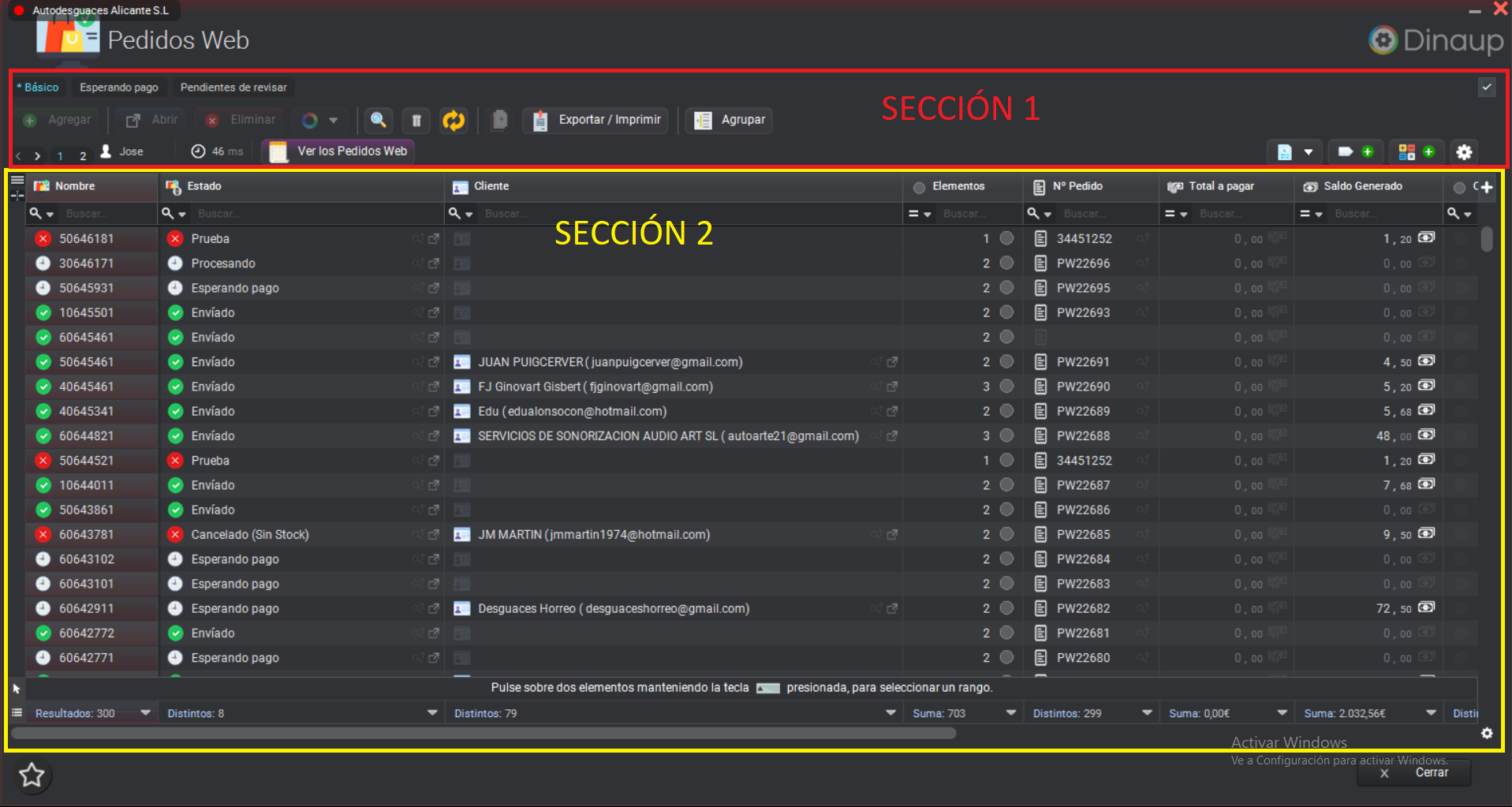
Nos encontramos el menú principal, con 2 secciones diferenciadas.
Sección 1: es el conjunto de botones de Dinaup previamente explicado en el apartado Inventario / Recambio, donde se explica el funcionamiento de cada uno de los botones
Sección 2: es la tabla que contiene el conjunto de los datos de los pedidos para su visualización y filtrado. Pulsando doble clic (o seleccionando varios pedidos y pulsado el botón abrir) accederemos a la edición del pedido correspondiente.
Menú edición de pedido
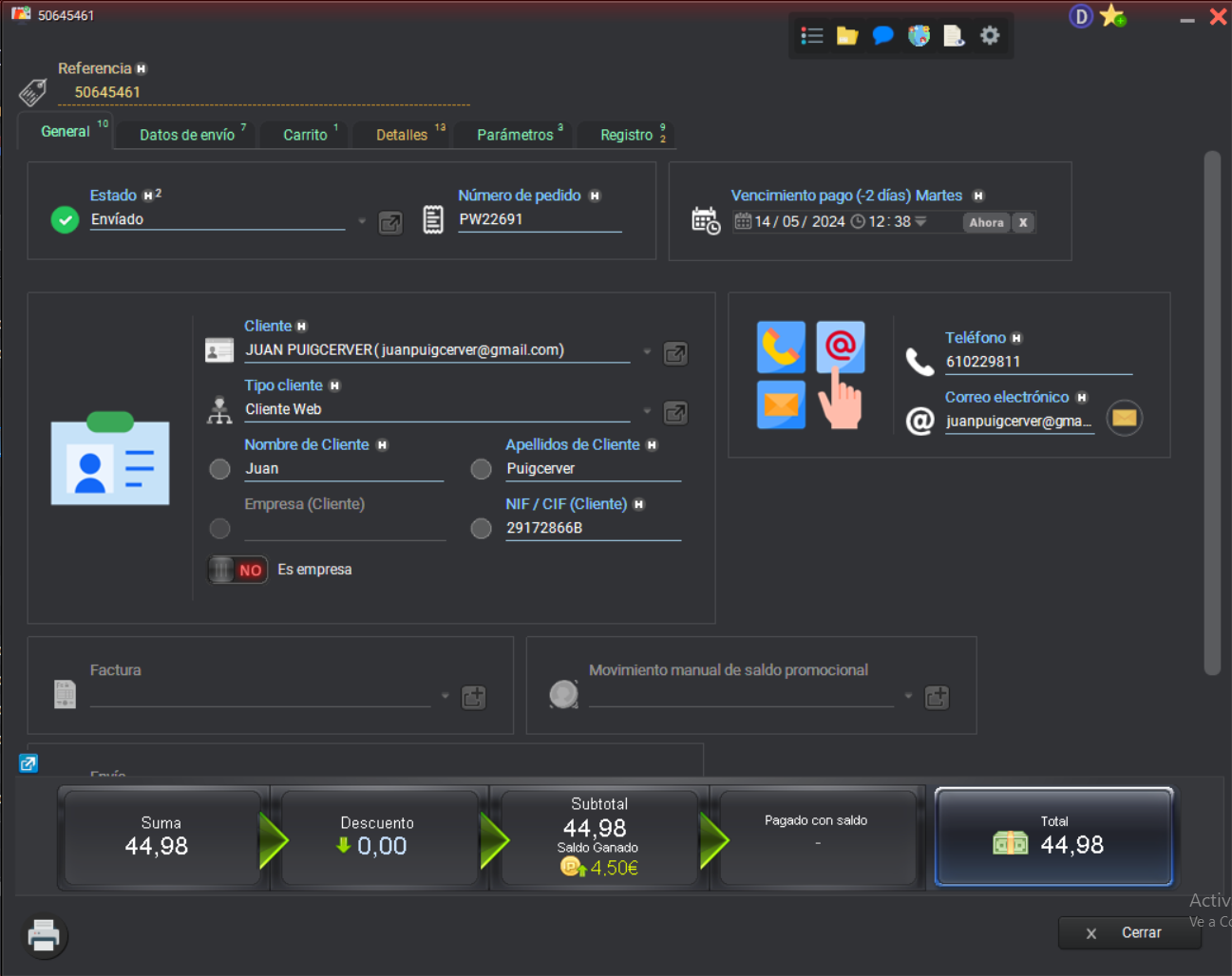
Esta es la pantalla inicial de la edición de pedido que consta de:
La sección 1 con el apartado superior fijo con la id interna de dinaup del pedido, y los botones de la "Barra del título" ya explicado en el apartado Inventario / Recambio
La sección 2 formada por las distintas pestañas que ahora describiremos y que empieza por la pestaña General
La sección 3 con la parte inferior fija que consta de un resumen del pago del cliente
General
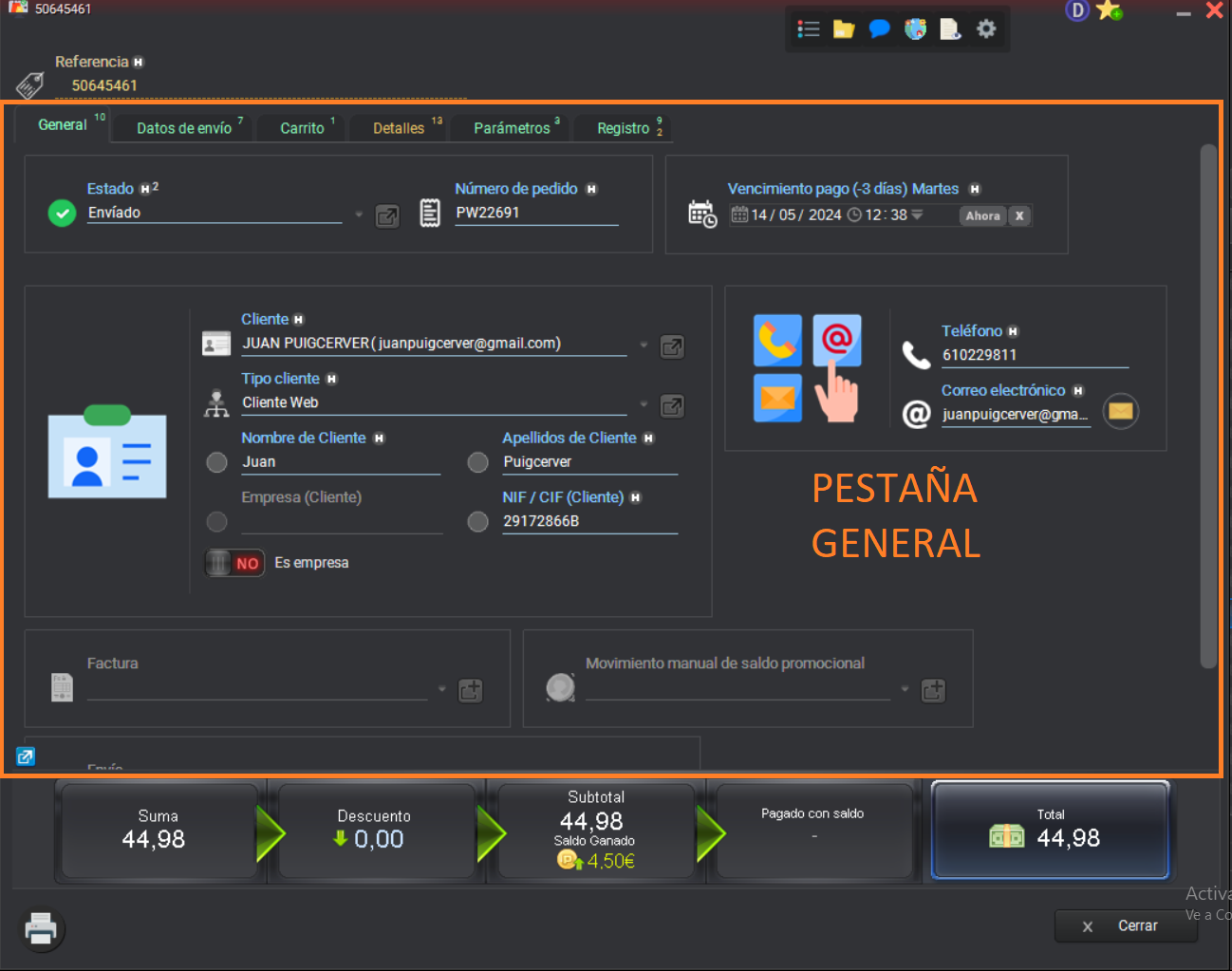
La pestaña "General" tiene varias secciones los datos básicos del pedido.
Registro del pedido
En la parte superior de la ficha consta el "Estado" del pedido y junto a él, el número de pedido generado por la plataforma de venta (que no la interna de Dinaup), para mayor facilidad a la hora comunicarse con el cliente
Como funciona
Son automáticos, hay que hacerlo a mano?
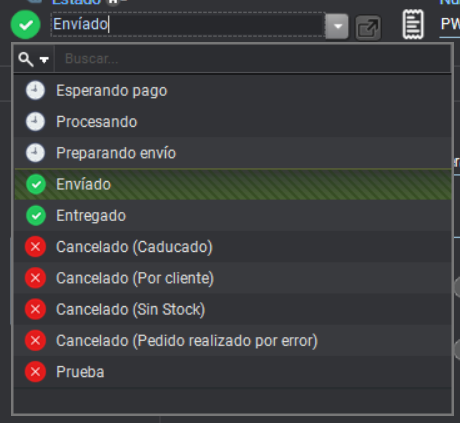
Este es el actual listado de Estados del pedido, y que los administradores puede crear más.
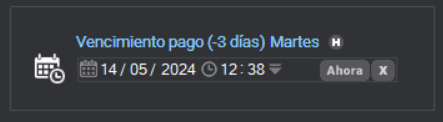
También junto al estado y número de pedido, está la fecha de vencimienton del pago donde se define cuando se pagó por parte del cliente.
Como funciona
Esto es una fecha de pago, de compra, de reserva para pagar?
Ficha cliente
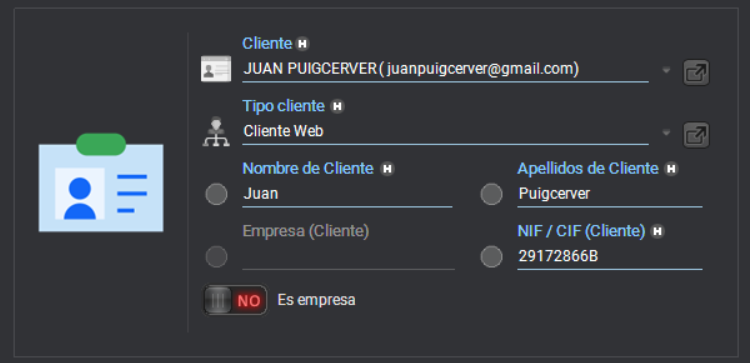
En esta ficha se registra el cliente al que pertenece el pedido. Consta de:
el cliente
el tipo de cliente
nombre del cliente
apellidos del cliente
Empresa (cliente)
NIF/CIF (Cliente)
un selector donde se indica si es una empresa o no
REPETICIÓN DE DATOS
Es un poco cacofónico la repetición del nombre arriba y abajo. Se debería de reformular este apartado
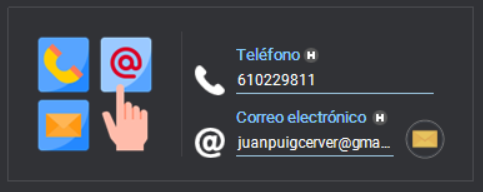
Justo al lado consta de los datos de contacto principales del cliente, el teléfono y el email
Facturación
En este apartado el pedido se asigna a una factura ya generada, seleccionable en el desplegable. También pulsando en en el icono de Crear se genera automaticamente una nueva factura con los datos proporcionados previamente
También está el apartado de "Movimiento manual de saldo promocional" donde puedes indicar un saldo promocional distinto al automatizado.
Envío
Contamos en este apartado la posibilidad de ver el seguimiento del envío gracias a un desplegable, y modificar su estado. También tenemos 2 botones,
uno que es el botón crear donde generamos el envío desde 0 de forma manual, y
el botón Agregar envío donde coge los datos del cliente, artículos, dirección de envío, etc y se genera el envío de forma mucho más sencilla
Datos de envío
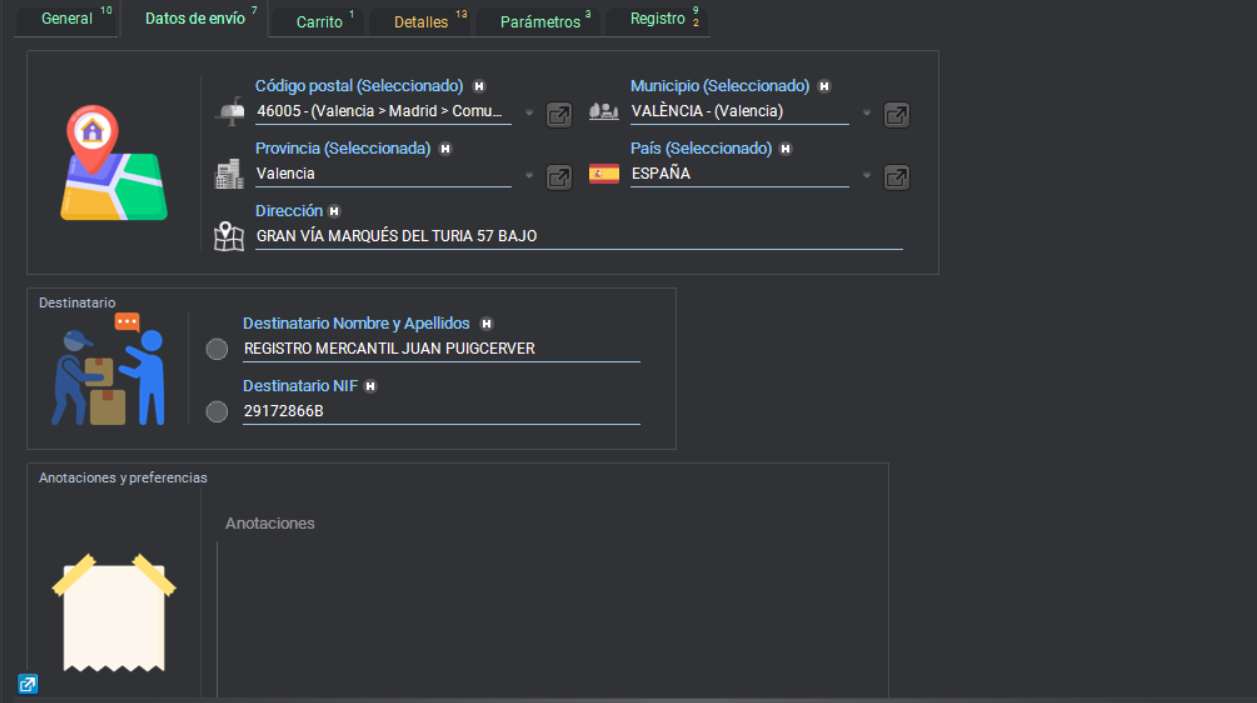
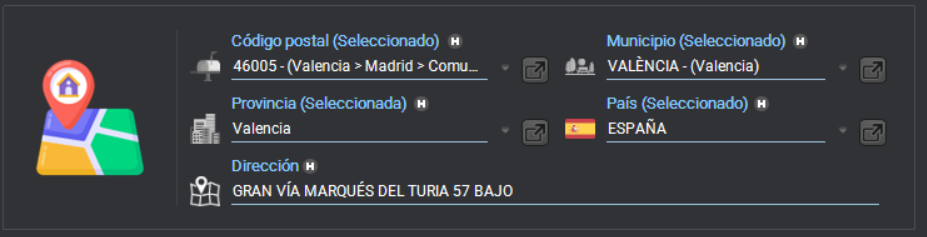
Este apartado cuenta básicamente con 3 apartados: dirección, datos destinatario y Anotaciones
Dirección
En el apartado dirección hay que proporcionar los datos necesarios para el envío que consta de:
Código postal
Municipio
Provincia
País
Dirección
REGENERACIÓN DE DATOS
Cuando se selecciona un nuevo código postal, se debería de modificar automáticamente una nueva Provincia y Municipio. Ahora mismo no lo hace.
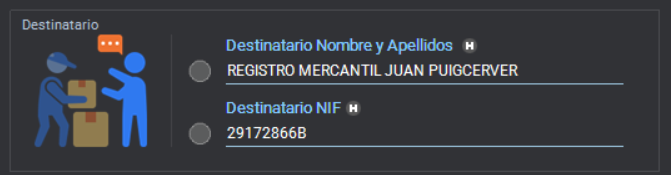
Destinatario
En este apartado aportamos el nombre y NIF del destinatario del pedido
RECUERDO DE NIF PREVIOS
Que estuviera al revés y si proporcionamos un nif que ya está en el sistema, que coja el nombre. Incluso un desplegable con los destinatarios previos
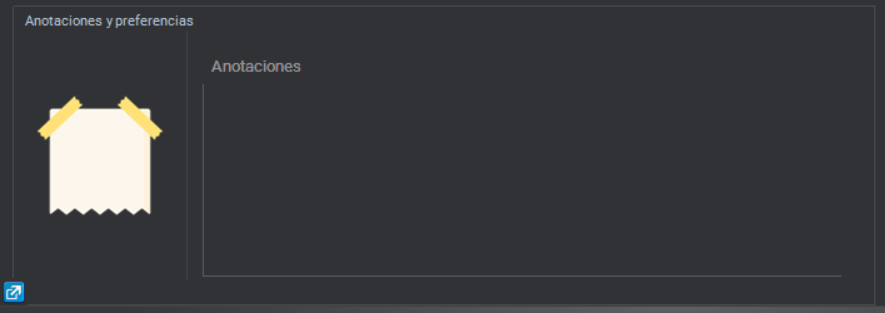
Anotaciones y preferencias
Este es el espacio donde se permite escribir libremente lo que se necesite sobre los envíos
Carrito
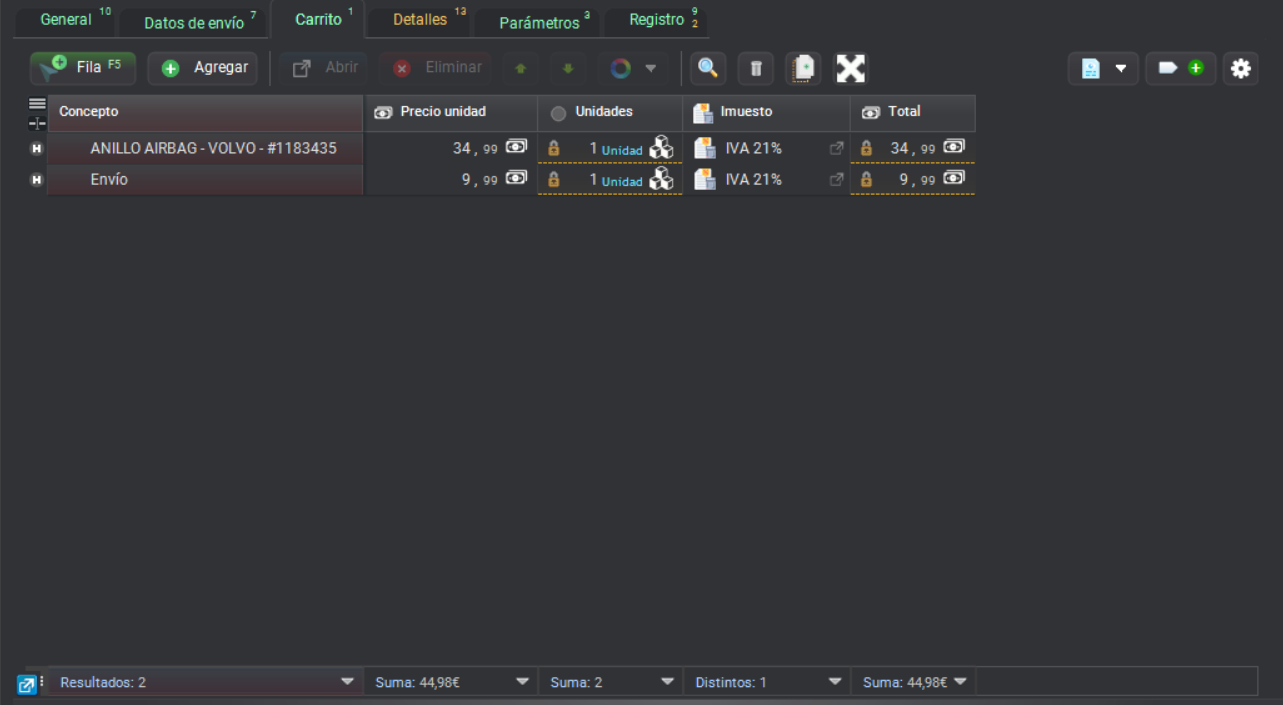
En esta pestaña es donde se definen los productos que el cliente ha incorporado a su carrito, y en caso de que haya hecho el pago, son los que ha comprado.
Sección gestión de líneas
En esta primera línea tenemos los siguiente botones explicados uno a uno:
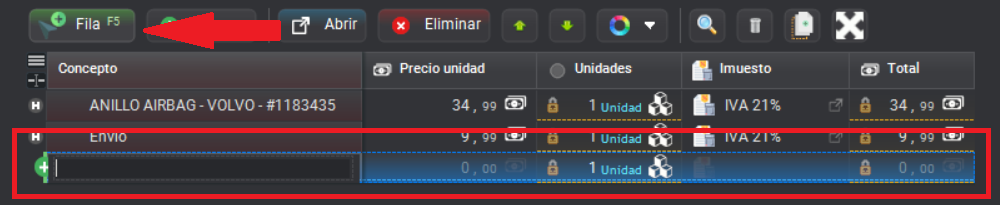
Agregar fila
Pulsando este botón, se crea una fila en blanco para la escritura libre de texto
Agregar
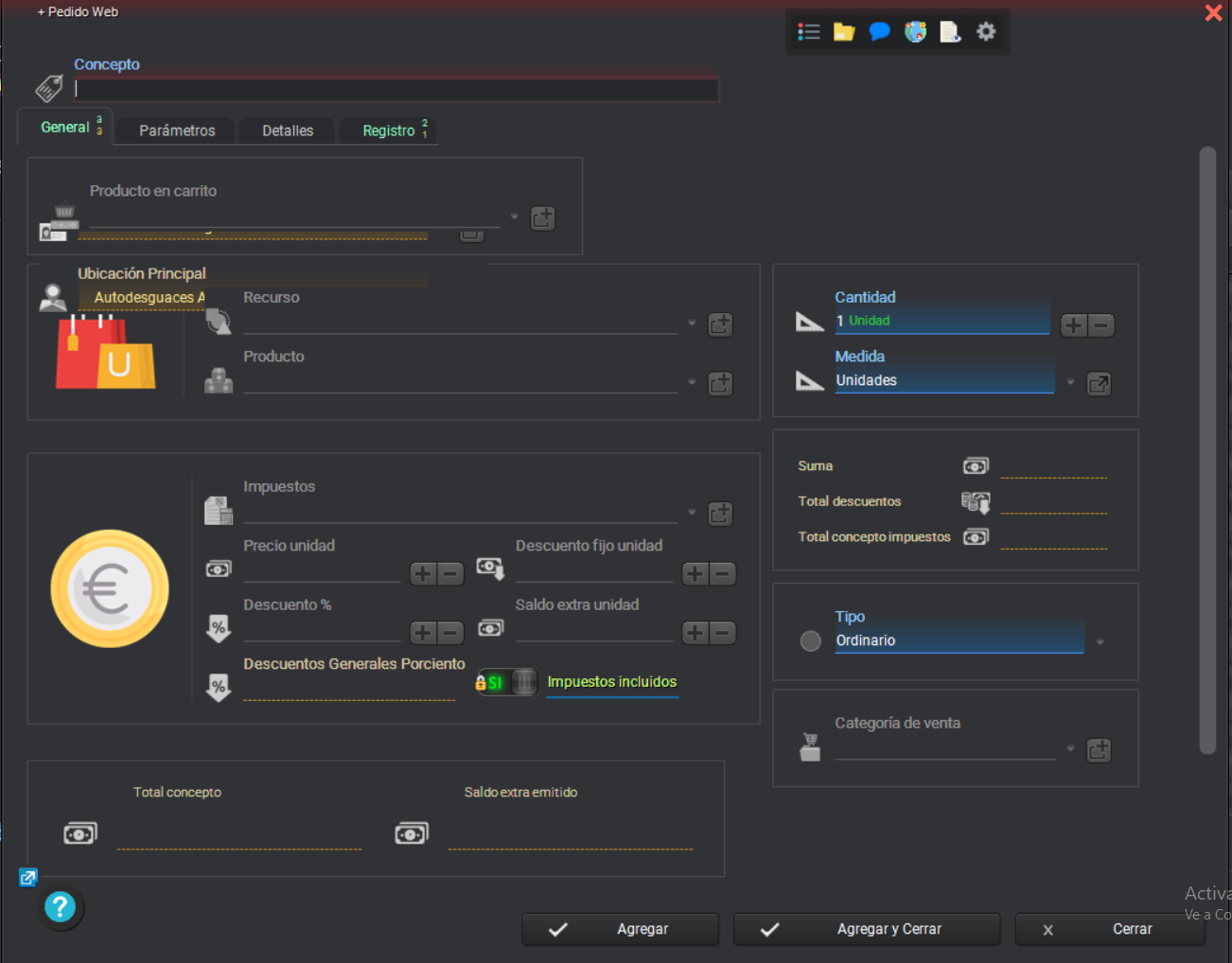
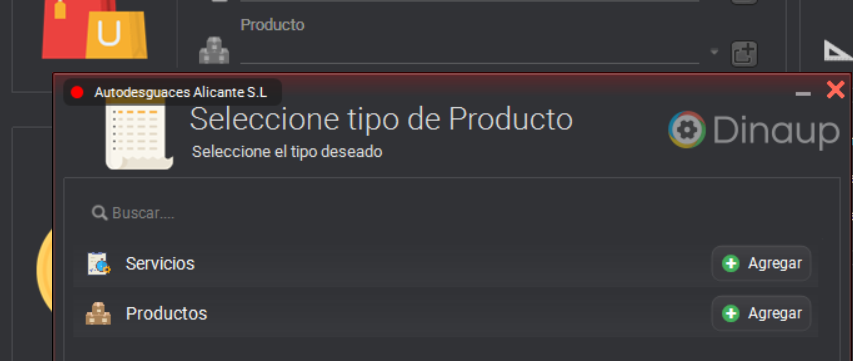
Si pulsas el botón Agregar se abre una nueva ventana
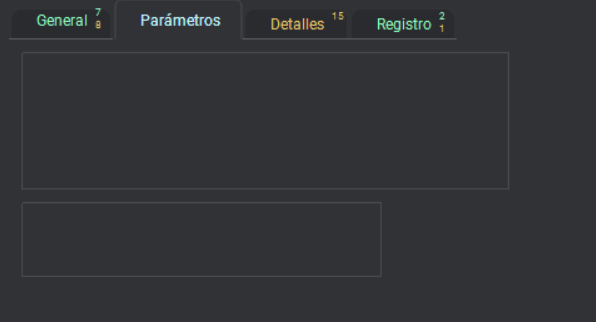
En esta nueva ventana podemos cuenta con 4 pestañas, 3 de ellas con las funcionalidades bloqueadas: Parámetros y Detalles, y Registro que es solamente visualización de esto
ELIMINAR DE LA VISTA PESTAÑAS BLOQUEDAS
Pues eso, para el usuario final no tiene que aparecer las pestañas Parámetros y Detalles
General (agregar)
En la pestaña General hay varias secciones que repasamos ahora.
Producto en carrito
Seleccionar un recambio que tengamos en el inventario. También podemos crear uno con el botón crear.
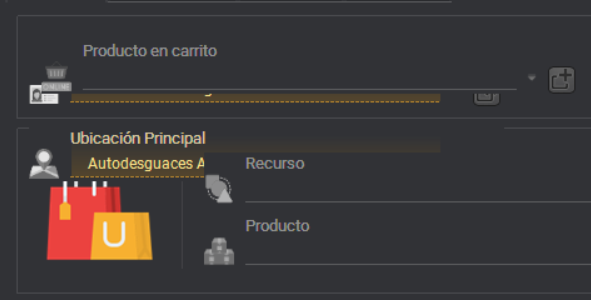
BUG: PESTAÑAS SOLAPADAS
Pues eso, en producto en carrito hay 2 campos solapados. También hay otra pestaña solapada que pone Ubicación Principal.
NO CARGA CARACTERÍSTICAS
Si seleccionamos un producto, se debería de rellenar los datos inferiores como Recurso, cantidad, producto, precio, etc
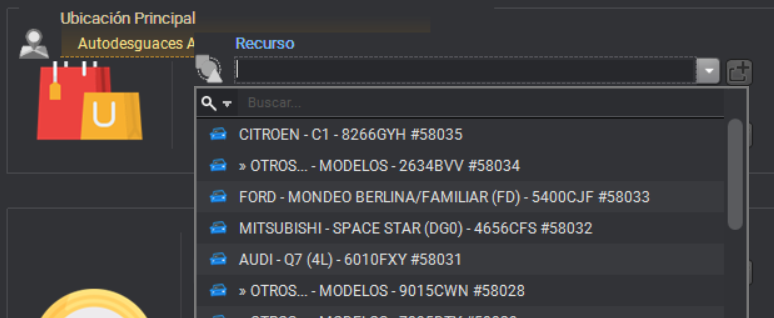
Ubicación: Recurso y producto
Del pedido seleccionado, puedes:
seleccionar de que recurso sale (un coche, etc)
Si es un producto o servicio
ESTUDIAR ESTE APARTADO
Desconocido para mi, puede ser muy útil para ciertos productos como Bolsas, o servicios.
Pricing
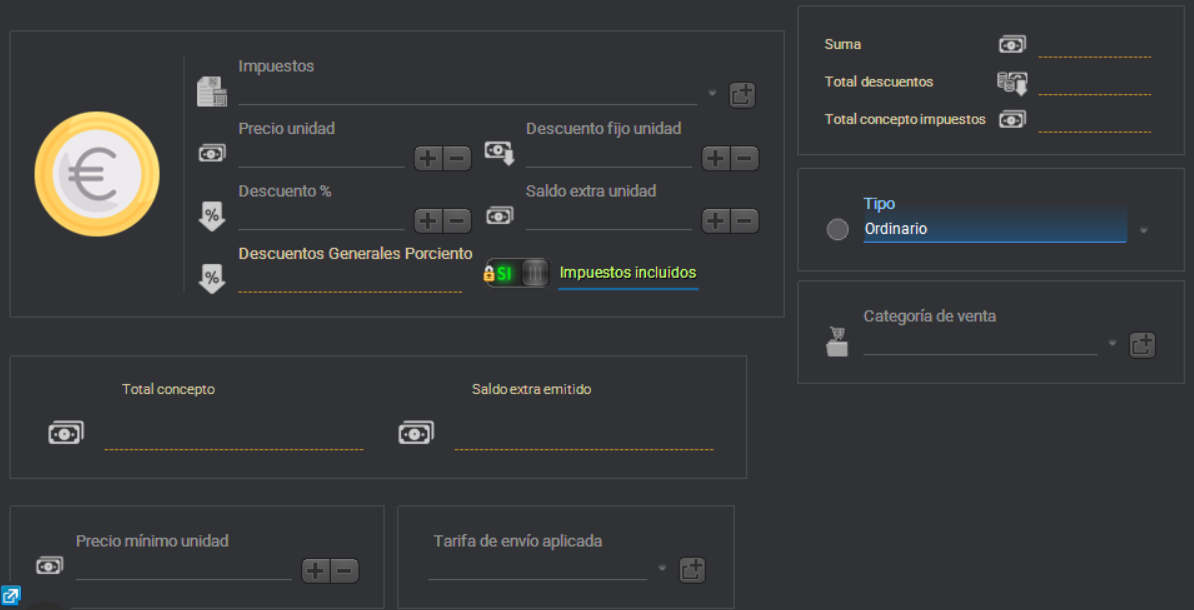
En este apartado se pone todo lo relativo al valor económico del artículo en cuestión.
Consta de varios apartados:
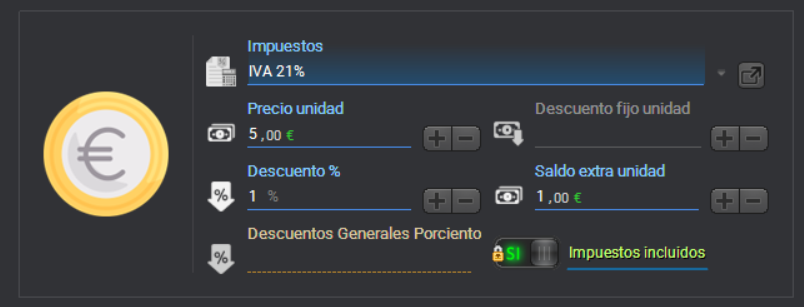
Impuestos: donde se define el IVA
Precio unidad: valor económico del producto (ojo con esto, abajo hay un botón que indica si este precio es con IVA o sin él)
Descuento fijo unidad: descuento en €
Descuento %: descuento en % de precio
Saldo extra unidad: cuanto se acumula al cliente saldo para la próxima compra
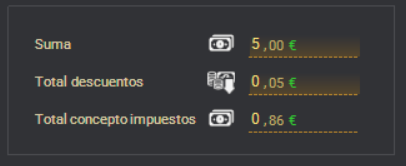
En el lado derecho del pricing aparece una sección con el cálculo en valor económico del producto, la rebaja si tuviera y los impuestos.
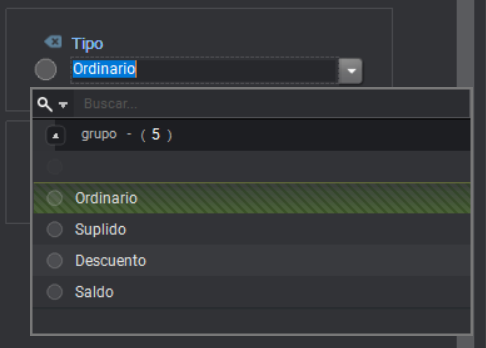
DESCONOZCO EL APARTADO TIPO
Estudiar para qué es
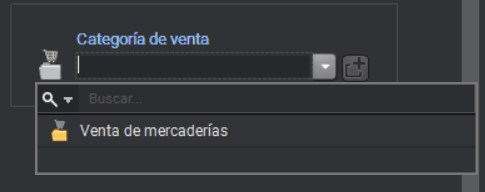
Categoría de ventas
APARTADO Categoría de ventas
Estudiar para qué es
En la parte inferior, tenemos el económico de la cantidad que ingresaría la empresa por el producto, y el saldo emitido para la próxima compra del cliente.
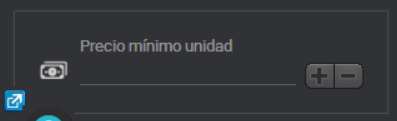
Y luego abajo tenemos un tope económico que podemos poner como Precio mínimo unidad
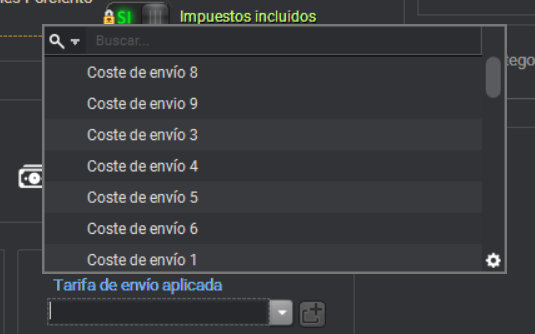
Finalmente contamos con una opción donde podemos definir que tipo de tarifa le podemos aplicar al producto, o crear una nueva.
Parámetros
Esta es la pestaña parámetros que está vacía y sin posibilidad de escribir
Detalles (agregar)
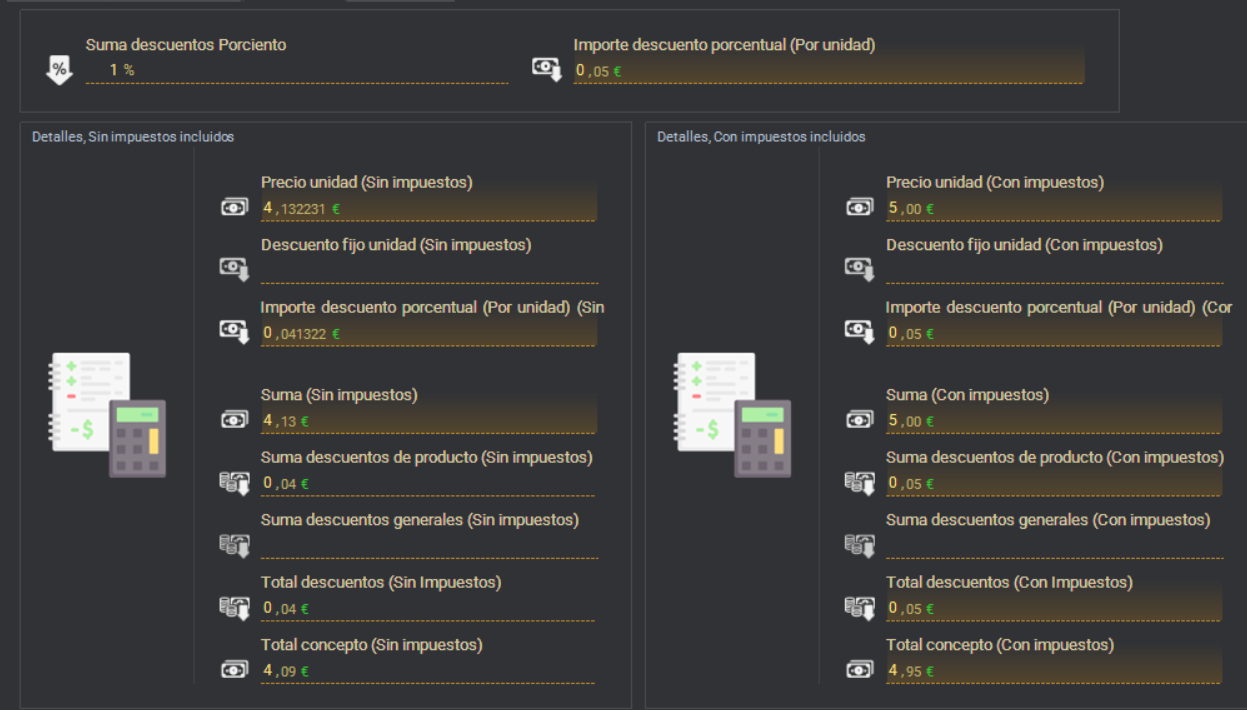
En esta pestaña se ve todo el detalle de los valores económicos del producto. También del peso.
Registro
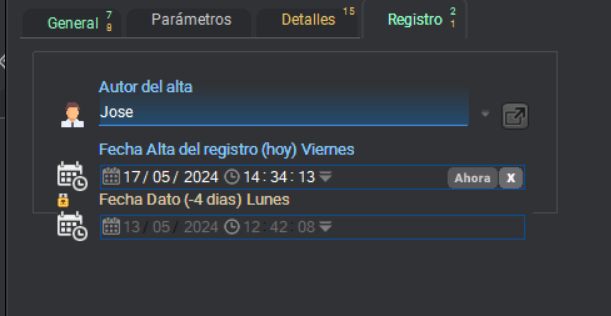
Aquí se ve los datos del registro de la pieza, cuando se ha creado, etc.
Abrir y Eliminar
Con una o varias líneas seleccionadas, abre las edición de la línea
Eliminar
Con una o varias líneas seleccionadas, elimina la línea
Flechas arriba y abajo
Desplaza las líneas seleccionadas. Útil si queremos que alguna de las líneas tengan un orden determinado, por ejemplo una línea líbre donde se pueda leer el texto legal a incluir en las ventas REBU.
Selección de color
Modifica el color de las líneas seleccionadas
Botón lupa
Habilita o deshabilita el buscador de cada una de las columnas.
BOTONES A ESTUDIAR
VER ESTO
PUES ESO
Botón expandir/contraer
Al pulsarlo, se maximiza la tabla que contiene las líneas del carrito, ocupando toda la pantalla. Si está expandido, aparace el botón de contraer
Detalles (carrito)
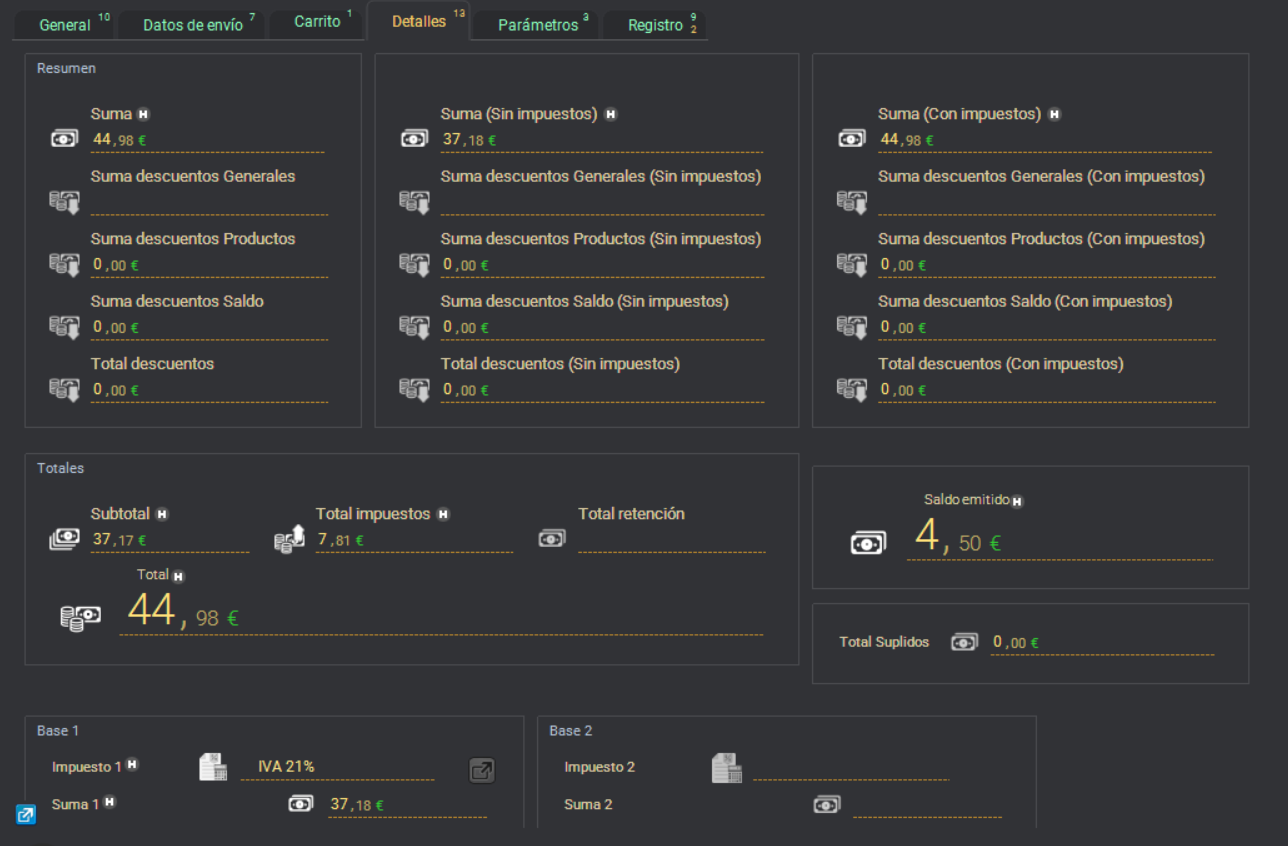
En esta pestaña se ve todo el detalle de los valores económicos de la venta. Ningún dato de estos es editable, solo es consulta.
Parámetros
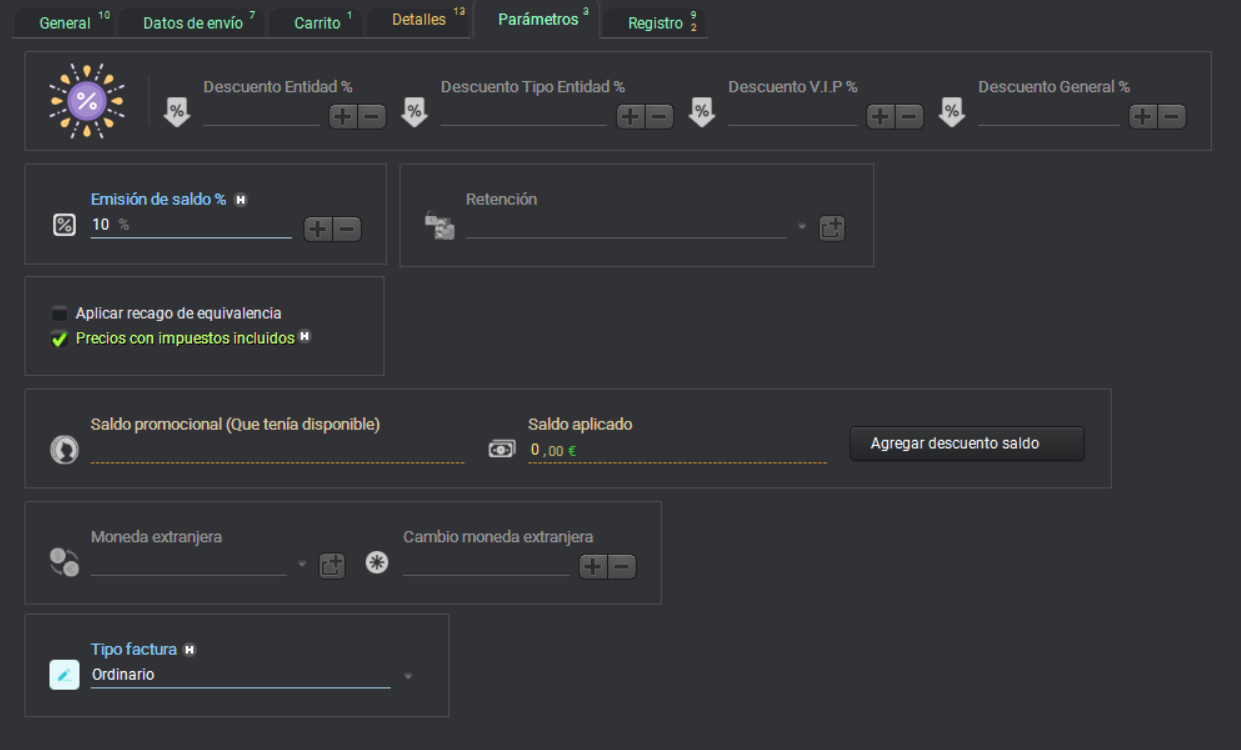
En este apartado nos encontramos con los ajustes de ciertos datos económicos con respecto a la entidad
Descuentos
Tenemos la opción de hacer acciones comerciales como indicar descuentos a la entidad, al tipo de entidad, descuentos VIP, o descuentos generales. Todos de ellos en porcentajes
Emisión de saldo y Retención
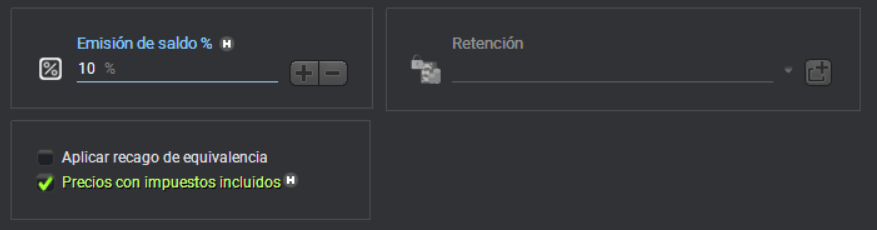
Existe la posibilidad de habilitar un porcentaje económico indicado en el campo "Emisión de saldo %" que se acumula para próximas compras.
RETENCIÓN
No sé para qué sirve este apartado exactamente
También contamos con la configuración sobre este saldo, que consiste en un check sobre las opciones:
Aplicar recargo de equivalencia
Precios con impuestos incluidos. Quiere decir que los descuentos incluye el IVA o no en el descuento acumulado. Esto es al gusto de gerencia.
ERROR TIPOGRÁFICO (CREO) Y USO
En dinaup pone Recago en vez de Recargo. Igualmente no sé como funciona y para qué es esta opción
Saldo promocional
En este campo, se puede ver qué saldo tiene acumulado el cliente, y en el campo Saldo aplicado está cuanto de ese saldo disponible se ha ejecutado en la compra del pedido.
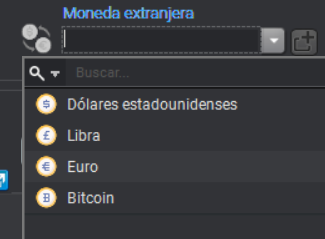
Moneda extranjera
Aquí se define las monedas de cambio disponibles y el cambio al que se aplica la conversión de esa moneda extranjera.
Tipo factura
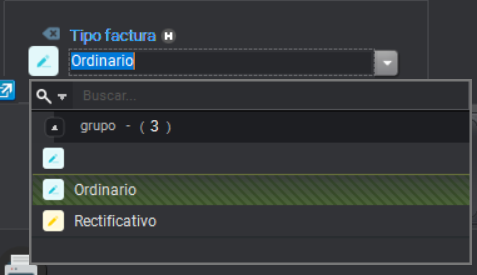
En este apartado definimos el tipo de factura creado, si es Ordinaria, Rectificativa, o cualquier otra que tengamos configurada en el sistema.
Registro (Pedidos Web)
Numeración
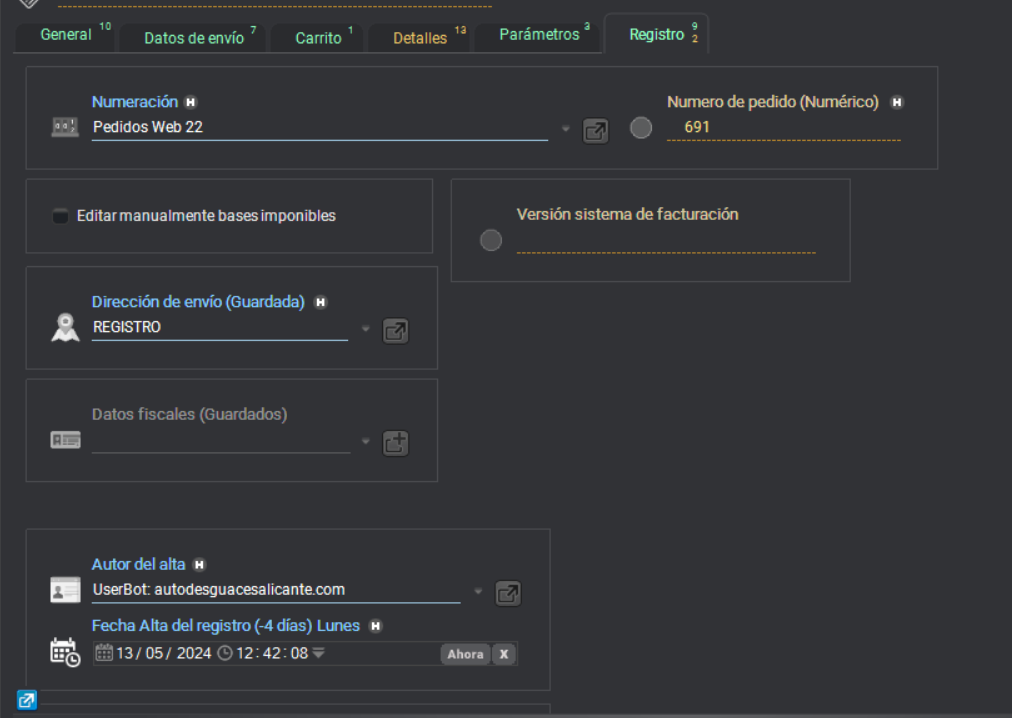
Aquí contamos con distintos datos de facturas. Por ejemplo, contamos con la Numeración aplicada (o crear una nueva pulsando el botón Crear) donde se selecciona el tipo de numeración de las facturas (xxxx-año, o año-xxxx, etc). También se ve el contador de factura, y el número de factura actual
ERROR: PONE NÚMERO DE PEDIDO EN VEZ DE NÚMERO DE FACTURA (O NÚMERO ACTUAL A PELO)
Pues eso, lo que se ve en la imagen
Editar manualmente bases imponibles
Habilitando el check de la frase Editar manualmente bases imponibles, habilitas la edición de las bases en la pestaña Detalles
ME LO HE INVENTADO
O no, pero se produce un cambio en Detalles que ya me explicará Ángel
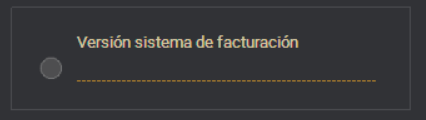
Versión sistema de facturación
EN BLANCO E INEDITABLE
Pues eso.
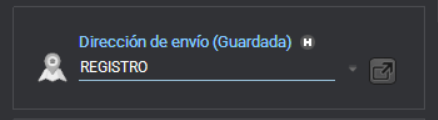
Dirección de envío (Guardada)
Donde está el registro de las distintas direcciones de envío
VER COMO FUNCIONA
Pues eso, verlo en acción como va
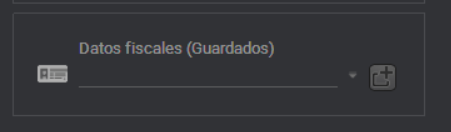
Datos fiscales (Guardados)
Donde podemos definir los datos fiscales.
CACOFÓNICO
No está ya esto en la pestaña GENERAL repetido?
Datos del autor del Alta y datos
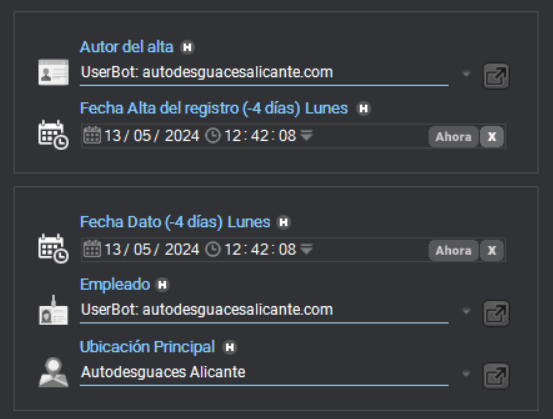
Consta de 2 apartados:
el Autor del Alta (el que primero registró el pedido) y su fecha.
En el segundo apartado se indica la fecha del último cambio, su autor y la ubicación física donde se realizó. Pulsado sobre el botón H podemos ver el historial previo de las modificaciones
Datos del cliente
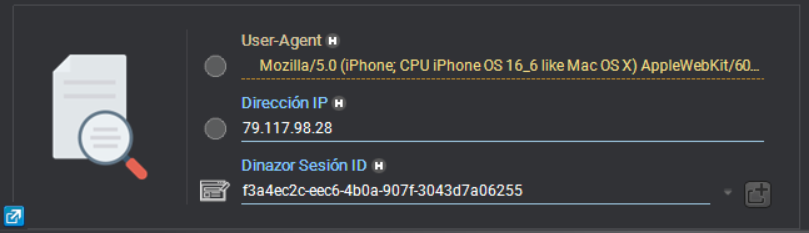
En este apartado se registran ciertos metadatos técnicos sobre qué navegador (User-Agent), dirección IP y Dinazor sesión ID ha utilizado el cliente a la hora de realizar el pedido en la web. Ideal para depuración y monitorización de la web, y su funcionamiento.