Pricing
QUE ES?
El modulo PRECIOS es el apartado en el cual podemos añadir o modificar el valor de los articulos que tenemos en stock.
PARA QUE SIRVE?
Sirve para establecer precios de productos o servicios que sean rentables y que permitan a la empresa maximizar sus ingresos y beneficios.
COMO ASIGNAR UN PRECIO
Para asignar un precio o valor a un articulo, deberemos hacer click en INVENTARIO, que como podemos ver en la imagen marcado con color rojo, esta en la parte izquierda del menu principal de DinaUp.
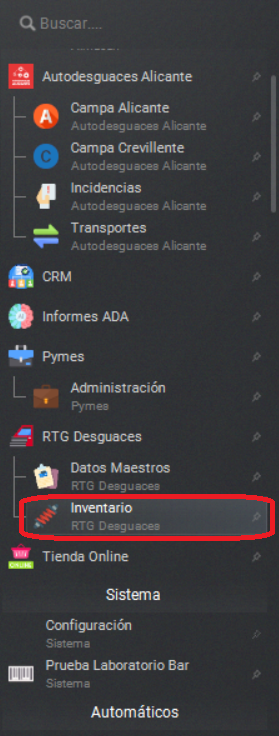
Una vez hagamos click se abrira una nueva ventana que mostrara el menu de RECAMBIOS.
Ahora tenemos dos posibilidades para buscar un articulo al que asignar un precio.
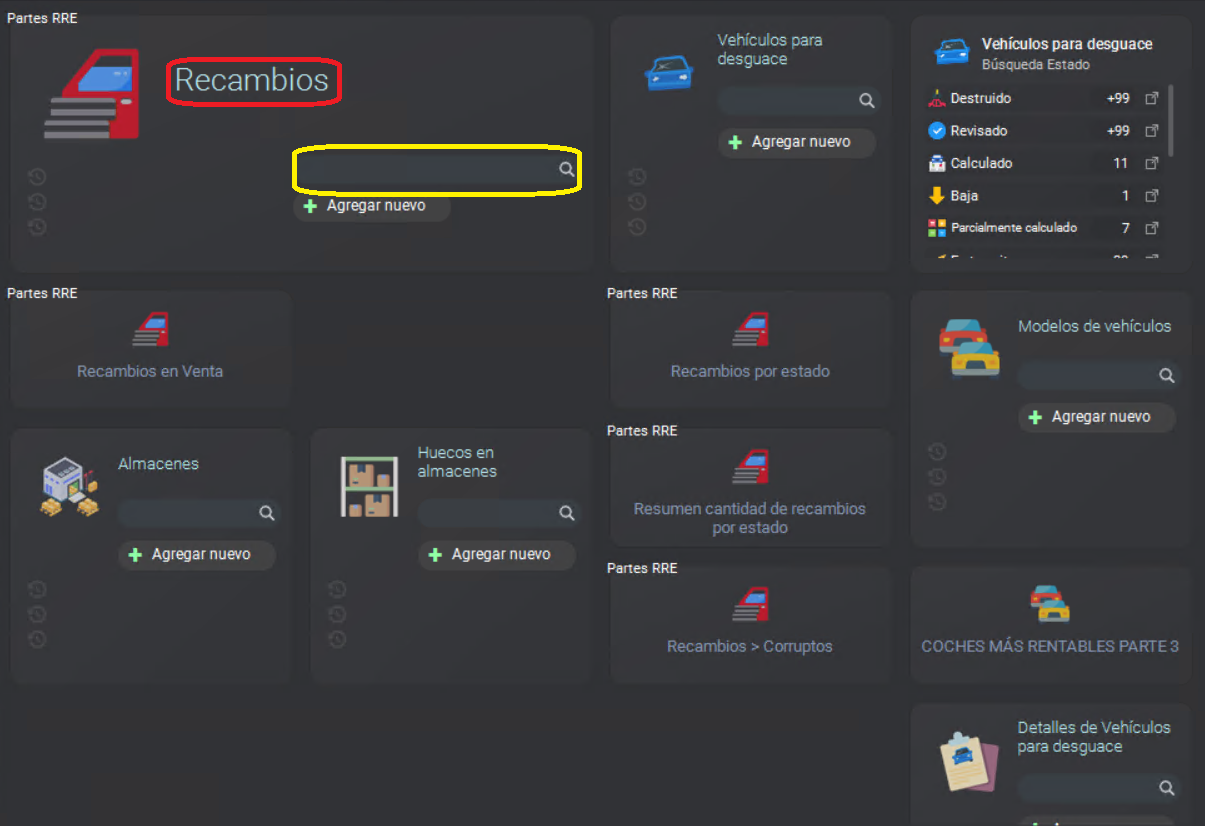
Como podemos ver en la imagen superior, en la zona destacada con color rojo tenemos el boton Recambios, que nos llevara a su menu principal en el que podremos ver el listado total de articulos, donde podremos organizar y filtrar los articulos a n uestro gusto.
O bien, podemos buscar el articulo directamente si conocemos su ID o si sabemos que nombre tiene. Entonces podremos usar el buscador destacado de color amarillo.
Ahora podremos ver un ejemplo de busqueda de un articulo.
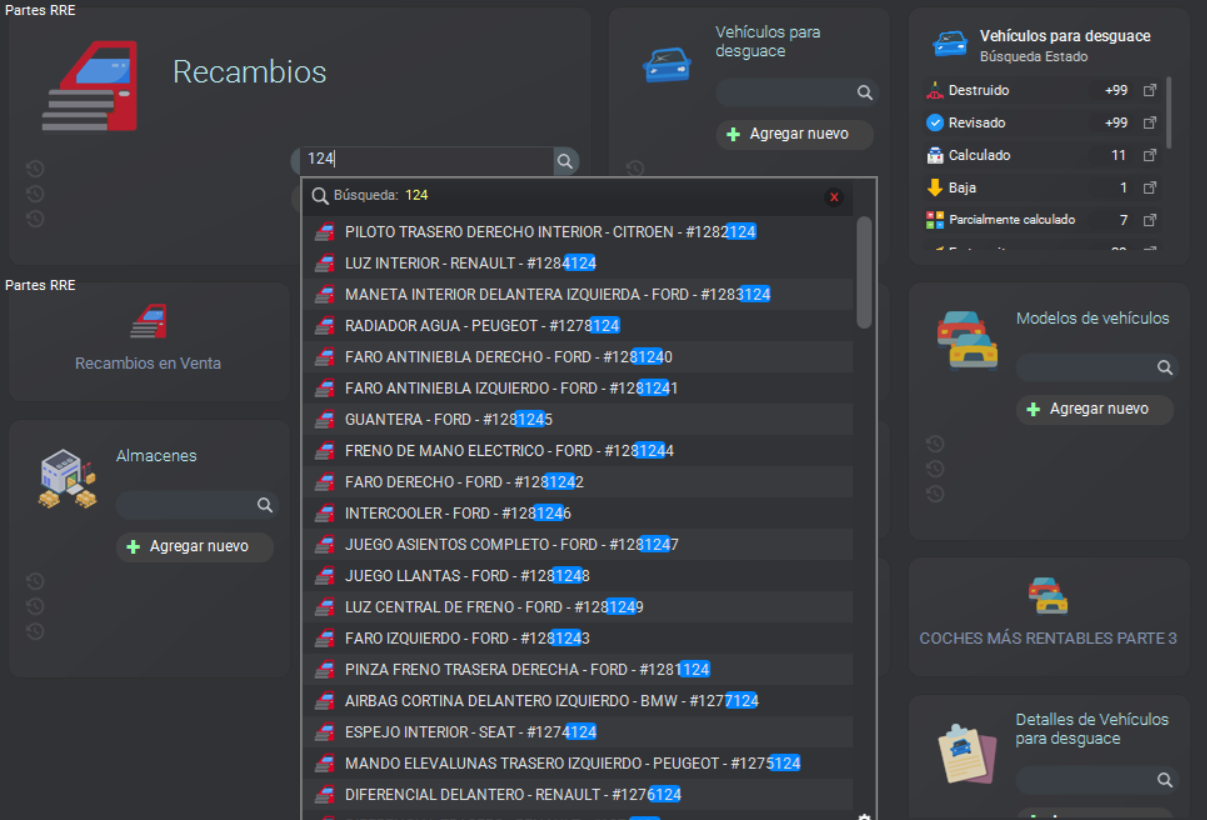
Ya solo tendriamos que buscar en el desplegable el articulo al que deseamos modificar o añadir un valor.
Si hemos utilizado el primer metodo de asignación, haciendo click en recambios, aparecera un nuevo menu con un listado de piezas y la información que nos puede ofrecer cada una de ellas.
Como podemos ver en la imagen, hay pestañas con diferentes nombres y un numero asignado: Ahora vamos a proceder a explicar cada uno de ellos.
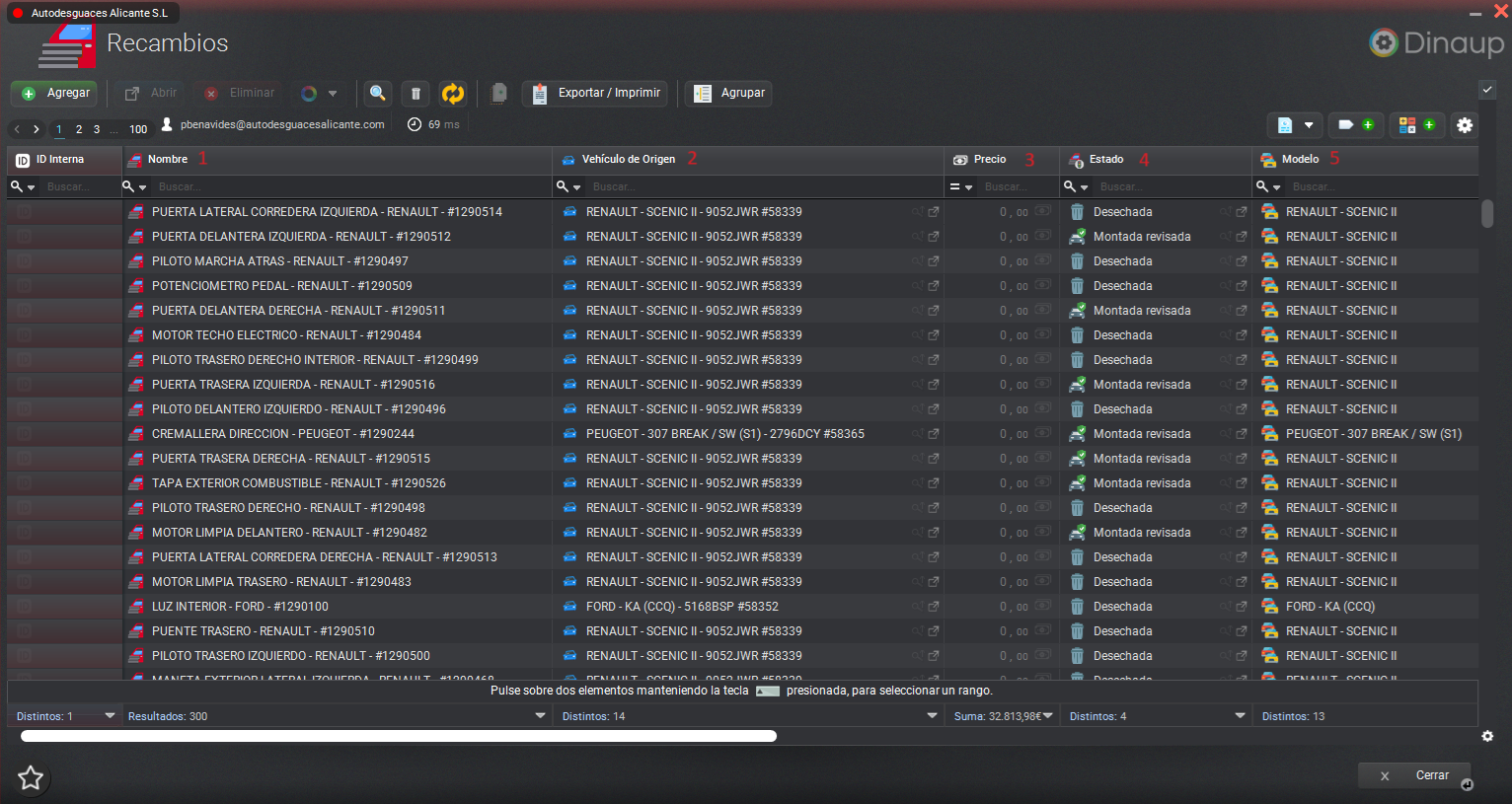
1 Nombre: Descripción nominal del articulo.
2 Vehiculo de Origen: Vehiculo al que pertenece el articulo.
3 Precio: Valor monetario del articulo.
4 Estado: Situación en la que se encuentra el articulo. Desechado, montado en vehiculo, revisada...
5 Modelo: Información del vehiculo del que proviene.
Como podemos ver, debajo de cada apartado hay un lugar de busqueda donde podemos filtrar los campos para facilitar la busqueda de articulos.
Para asignar un precio debemos hacer click en el articulo que deseemos. Se desplegara un nuevo menu, con nuevas pestañas.
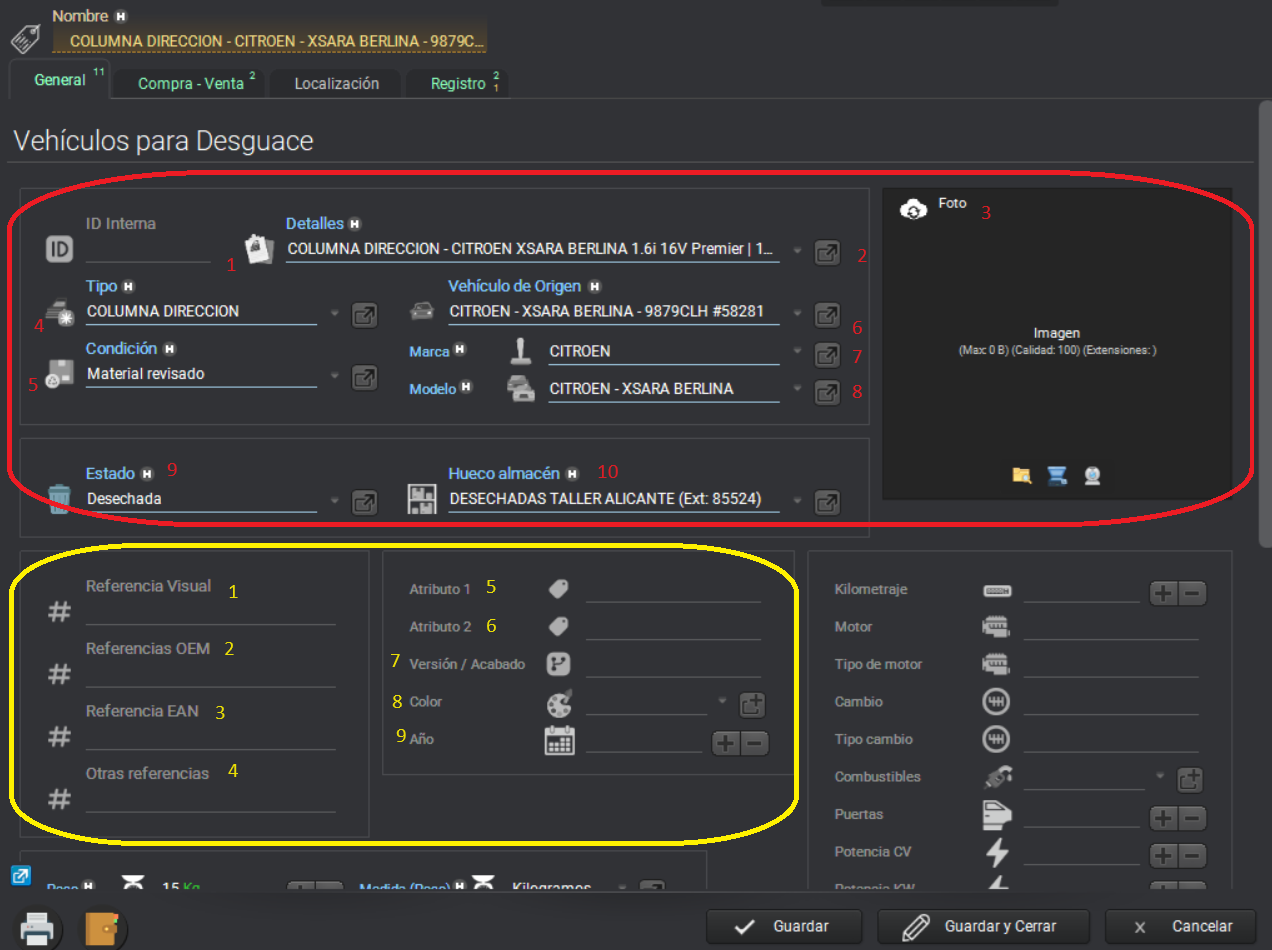
Si hemos usado el buscador de recambios para encontrar un articulo nos conducira directamente a este punto.
En la pestaña GENERAL, veremos los siguientes detalles.
En la zona destacada en rojo tenemos:
-1 ID Interna: Codigo numerico que le asignamos al articulo. -2 Detalles: Descripción completa del articulo. -3 Foto: Aqui podemos ver la imagen o imagenes del articulo. Siempre debemos asegurarnos de que corresponden con el articulo. -4 Tipo: Nombre del articulo. -5 Condición: Estado en el que se encuentra el articulo. -6 Vehículo de Origen: Información completa del vehículo, Id interna y Id del vehículo. -7 Marca: Marca del Vehiculo. -8 Modelo: Modelo del Vehículo. -9 Estado: Situaciòn en la que se encuentra el articulo. Desechada, montada, revisada...
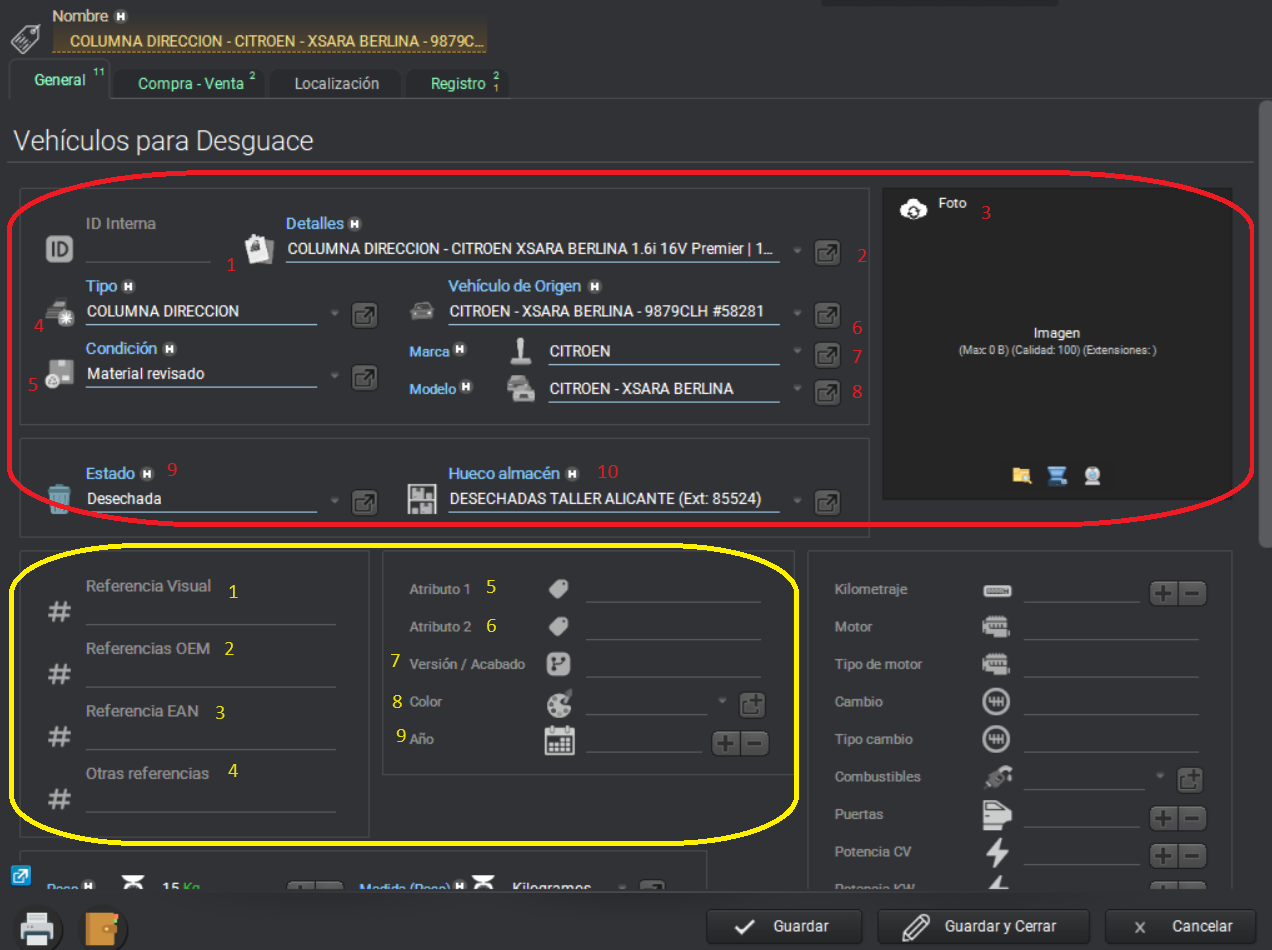
Ahora en la zona inferior resaltada en amarillo tenemos otros apartados que deberan ser completados a la hora de referenciar.
-1 Referencia Visual: Es la referencia del fabricante y se encuentra en el articulo, ya sea en un adhesivo o troquelado. -2 Referencia se refiere al identificador único de esas mismas piezas que asignan los fabricantes para que otras empresas de la cadena de producción (tiendas de recambio, talleres, etc) los utilicen. -3 Referencia EAN: Piezas para todo tipo de marca y modelo a partir de una pieza original de un distribuidor, y realizando todas las precauciones para fabricar la pieza por ellos mismos. -4 Otras referencias: Espacio para añadir otras referencias si el articulo refleja multiples. -5 Atributo 1: Espacio para añadir información concreta del articulo. -6 Atributo 2: Al igual que el anterior, se usa para añadir información extra. -7 Versión/Acabado: Información mas concreta del vehiculo, ya que este podria tener ediciones especiales con piezas diferentes. -8 Color: Color del vehículo. -9 Año: Año en que fue fabricado.
En la siguiente imagen tenemos mas datos a rellenar o comprobar, destacados por un area verde.
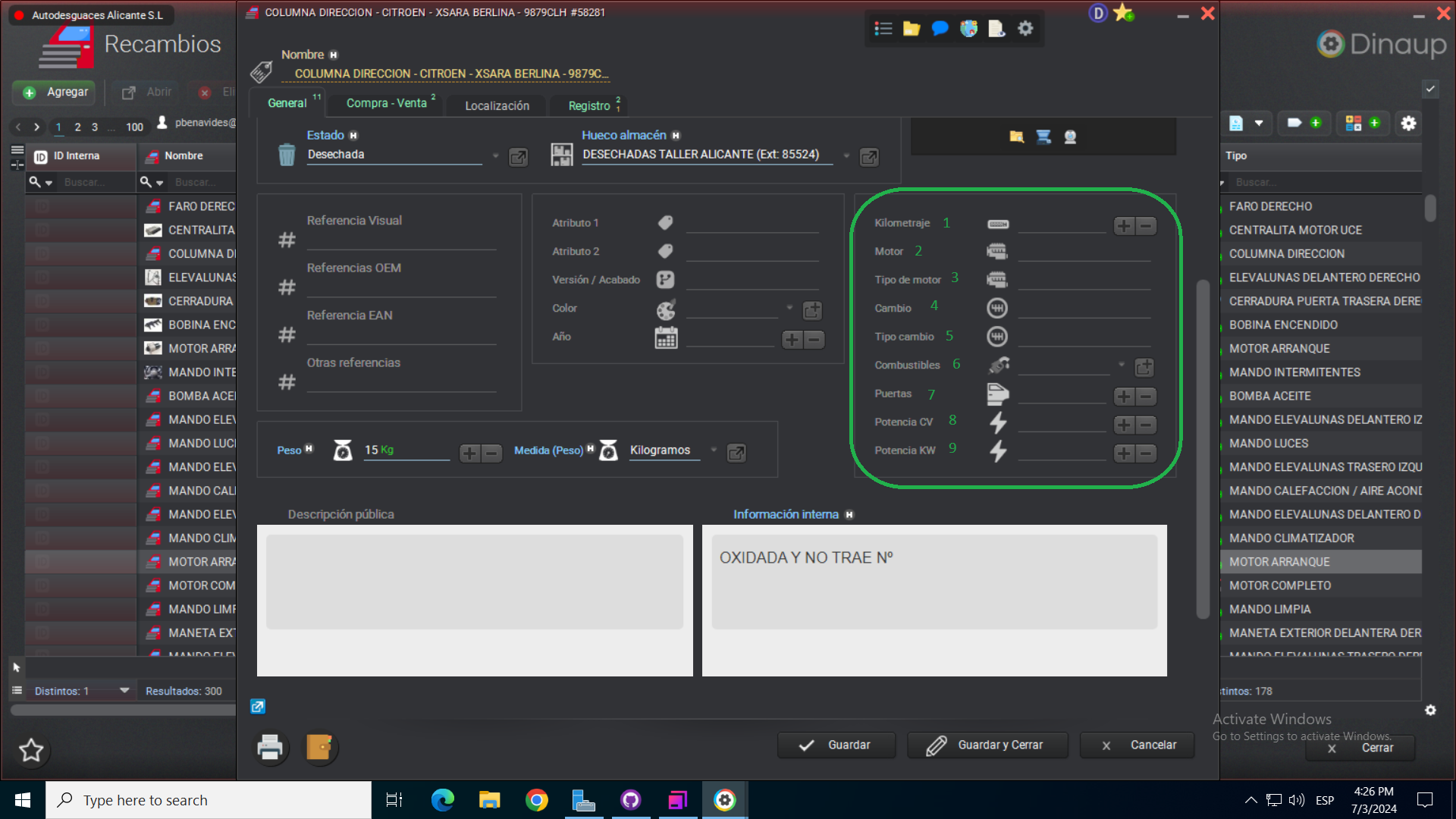
-1 Kilometraje: Numero de Kilometros recorridos por el Vehiculo. -2 Motor: Codigo del motor del Vehiculo. -3 Tipo de motor: Cilindrada del motor. -4 Cambio: Codigo de la caja de cambios. -5 Tipo de cambio: Manual, automatico... -6 Combustible: Si es gasolina, diese, electrico... -7 Puertas: Numero de puertas del vehículo. -8 Potencia CV: Caballos de vapor del vehiculo. -9 Potencia KW: Potencia en Kilowatios.
En la zona inferior tenemos 2 campos. Descripción publica e Informacion -Interna.
En la primera podemos poner datos esenciales o de interes para el cliente que podran ver en una web o marketplace. Mientras que en el segundo campo se deberan añadir datos o informacion interna para los usuarios de este software.
Una vez nos aseguremos que estos campos estan correctamente completados buscaremos en la parte superior la pestaña Compra-Venta, iluminada de verde.
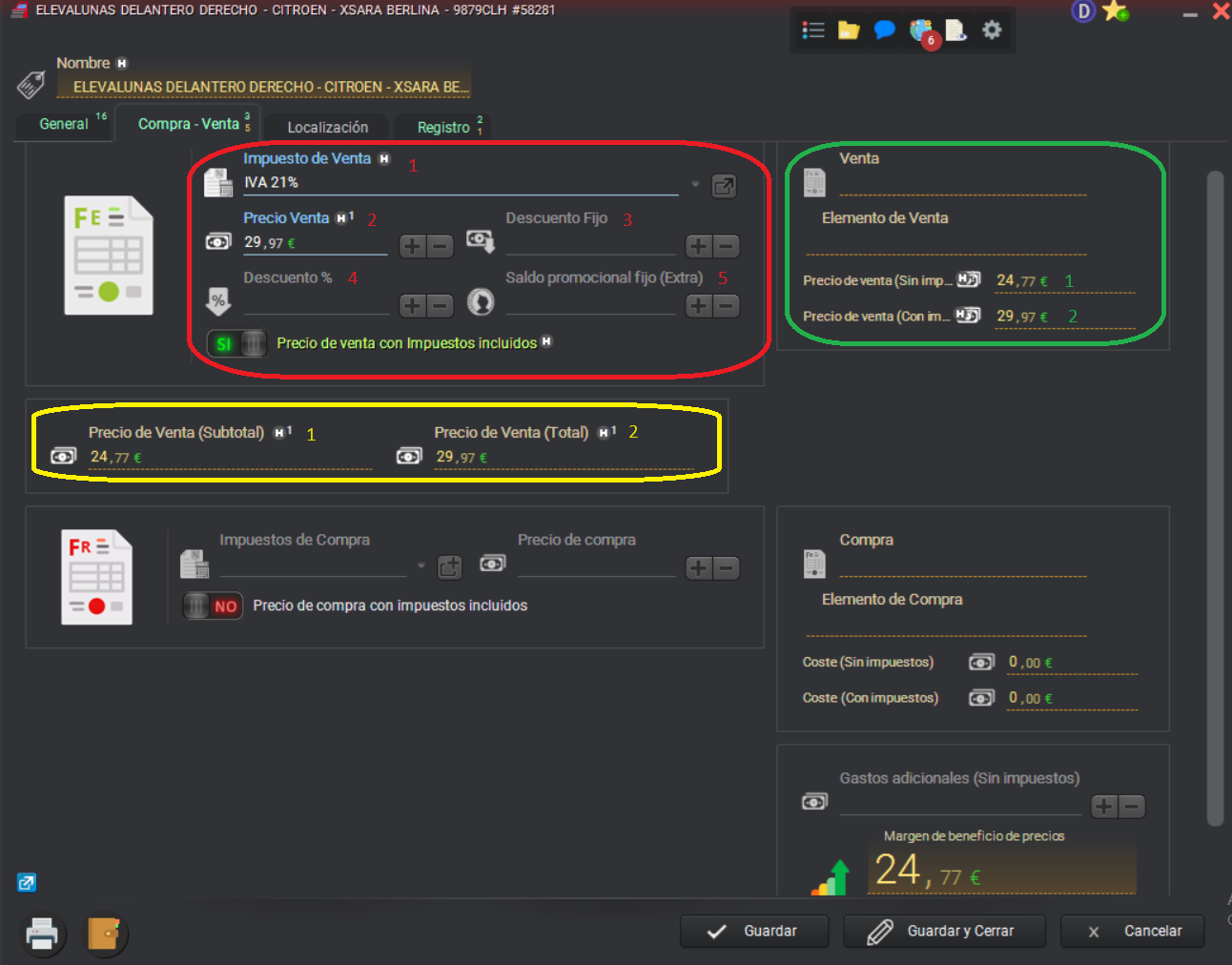
Como podemos ver hay 3 zonas destacadas de colores. Empezaremos por la roja.
-1 Impuesto de Venta: Porcentaje de impuesto que se le sumara al precio que asignemos al articulo. En este caso el 21%. -2 Precio de Venta: Valor economico que le asignamos al articulo. Siempre sin Iva, ya que este sera calculado dependiendo del valor añadido en el punto 1. -3 Descuento fijo: Descuento que siempre tendra un articulo o serie de articulos permanentemente. Se elimina dejando el campo en blanco. -4 Descuento %: Porcentaje a descontar del valor total del articulo. -5 Saldo promocional fijo(Extra): En este campo se puede añadir un valor que el cliente puede usar si por ejemplo la empresa tuviese cupones de descuento o codigos para canjearlos.
En la parte inferior d ela zona roja hay un interruptor que activa o desactiva el precio de venta con impuestos añadidos. Haremos click en el para activarlo o desactivarlo.
Ahora nos fijamos en la zona destacada en amarillo.
-1 Precio de Venta(Subtotal): Valor economico sin impuestos. -2 Precio de Venta(Total): Valor economico con impuestos añadidos.
En la zona verde tenemos otros 2 campos que son exactamente lo mismo que los explicados anteriormente. Deben coincidir.
Una vez repasemos todos los campos y confirmemos que todo esta correcto, iremos a la parte inferior derecha y haremos click en Guardar o Guardar y Cerrar para volver al menu anterior y continuar con otro articulo.