Recambios (Inventario)
Que es
Es una tabla y un menú en la que están contenidas todas las piezas históricas que se han registrado en el sistema. Permite organizar y controlar de manera eficiente todas las piezas disponibles, registrar y consultar los datos específicos y únicos de cada pieza Específicos porque pertenecen a un coche en concreto pero objetivos, y único porque cada pieza ha tenido una vida y un desgaste distinto.
Para qué sirve
1. Requisitos de Búsqueda y Filtrado
Identificación rápida de piezas: Los usuarios necesitarán buscar piezas por varios atributos como identificador interno único, código de vehículo de la pieza, marca, modelo, motorización, color, número de puertas, ubicación en el almacén, estado de la pieza, referencias, etc.
Filtrado avanzado: Capacidad para filtrar por múltiples datos. `
2. Gestión de Inventario
Entrada y salida de piezas: Registrar la entrada de nuevas piezas al inventario y la salida al ser vendidas o desechadas.
Ubicación de las piezas: Sistema para identificar la ubicación exacta de las piezas dentro de un almacén o cierto tipo de piezas entre múltiples ubicaciones.
Compatibilidad con dispositivos móviles: Acceso a la funcionalidad del ERP desde dispositivos móviles para facilitar las operaciones en almacenamiento, referenciado o fotografiado.
- Nuevo
Control de stock: Herramientas para gestionar niveles óptimos de inventario, incluyendo alertas para bajo stock o sobre stock.
3. Registro de inventario/notas
Historial de los movimientos de la pieza: Desde su ingreso hasta su venta, incluyendo todos los movimientos intermedios de contenedores de almacen.
Historial de precios: Acceso fácil a todos los cambios de precios.
4. Reportes y Análisis
Generación de reportes: Herramientas para crear reportes personalizados sobre el estado del inventario, historial de piezas, y otros análisis relevantes para la toma de decisiones.
DINAUP
Vamos a iniciar la documentación de los datos contenidos actualmente dentro de Dinaup, y realizar pruebas de cómo se gestiona y si se pueden hacer todos las acciones.
1. RECAMBIOS
En este menú se encuentra lo necesario para cumplir con todos los sistemas de filtrado de las piezas y de creación de informes de forma mucho más potente que en nuestro actual ERP pero de otras maneras. Sería configurar los informes predefinidos para cumplir con los objetivos de los usuarios.
Tenemos como panel principal una cuadrícula donde observaremos los siguientes botones principales:
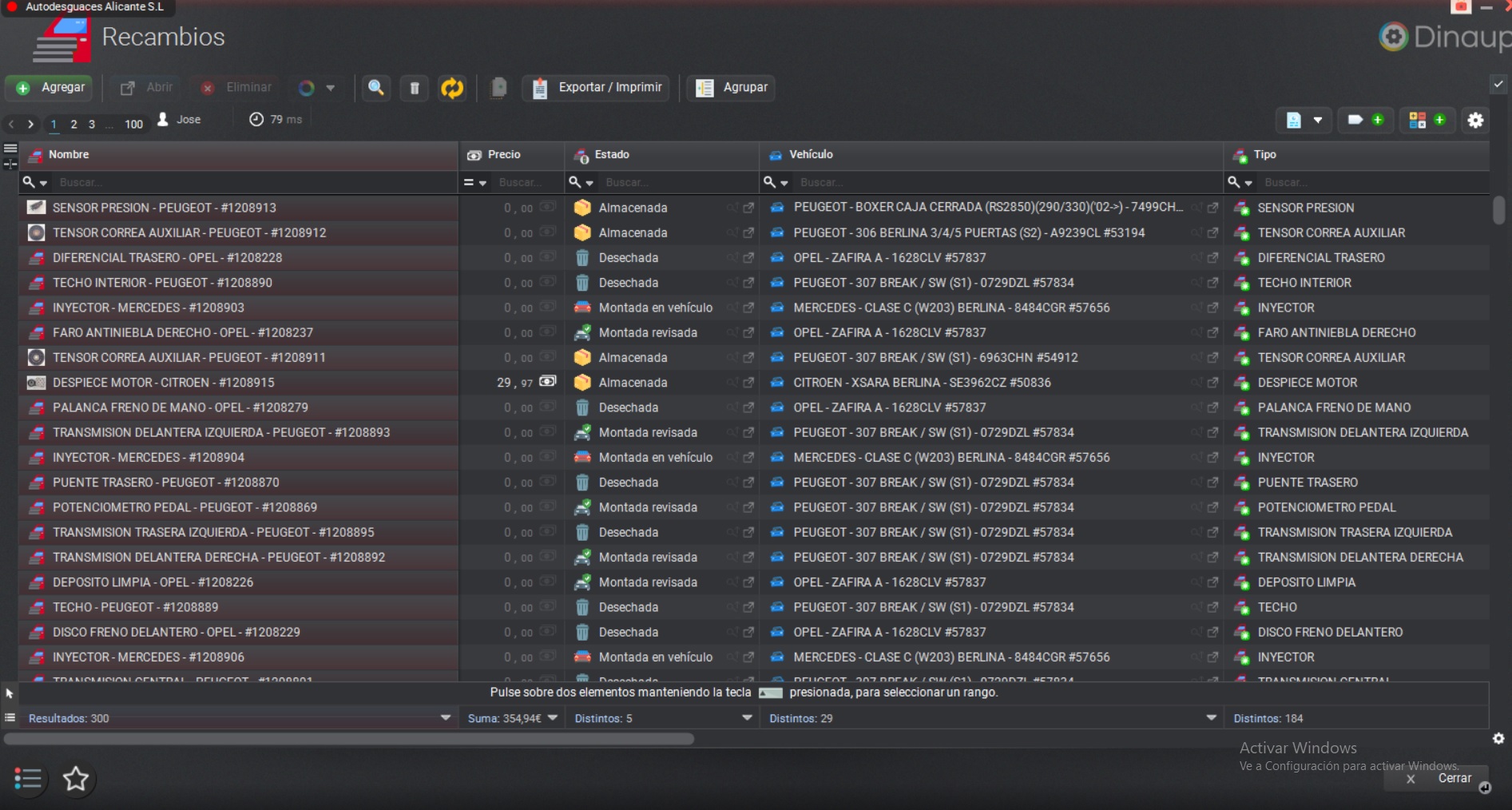
Analizamos para qué funciona cada uno de los botones:
Agregar
Añade un nuevo artículo al listado de Recambios. Para ello, abre un nuevo menú. Este submenú se analizará posteriormente
Abrir
Si seleccionamos una línea del listado, se habilita este botón para abrir la ficha de la pieza. Tiene el mismo efecto que doble clik izquierdo.
Eliminar
Elimina la línea seleccionada
Múltiple selección por color

Permite que las línea seleccionada se modifique de color, permitiendo varias selecciones simultáneamente
Hablitar buscador

Habilita o deshabilita el buscador por columnas que aparece en la tabla principal
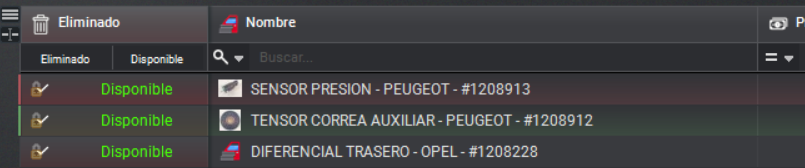
Eliminado

Habilita una columna delante de la primera columna en la que permite seleccionar múltiples artículos para eliminar o pasar a disponibles
Actualización

Pulsando el botón, se actualiza la tabla principal del inventario
Exportar / Imprimir
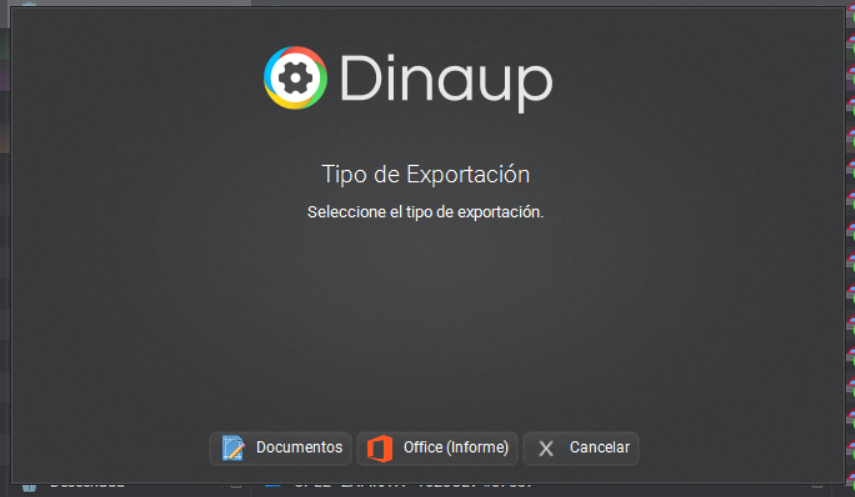
Al pulsarlo, se abre un nuevo menú para elegir formato de la exportación de la tabla principal
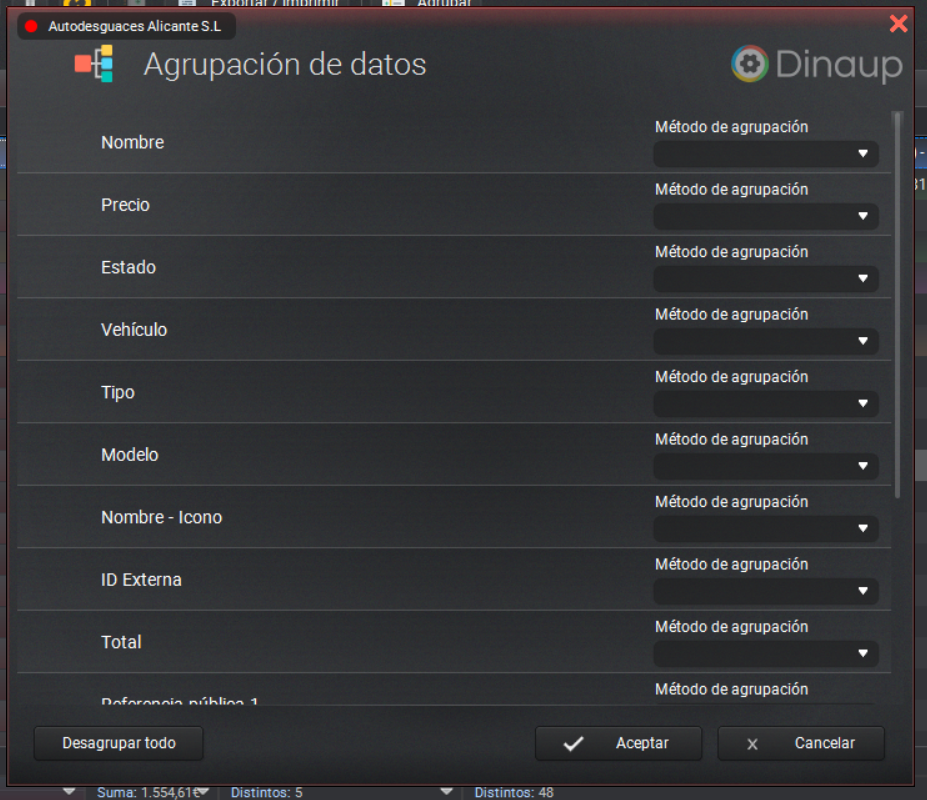
Agrupar
Al pulsarlo, se abre un menú donde permite agrupar los artículos. Hay tantas opciones como columnas en el menú principal estén habilitadas.
Páginas de stock

Selecciona la página de stock del panel principal
Nombre usuario

Nombre del usuario activo
Cronómetro de carga de tabla principal

Calcula el tiempo de ejecución del menú
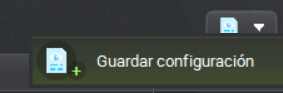
Botón guardar configuración

Guarda la configuración de la ventana
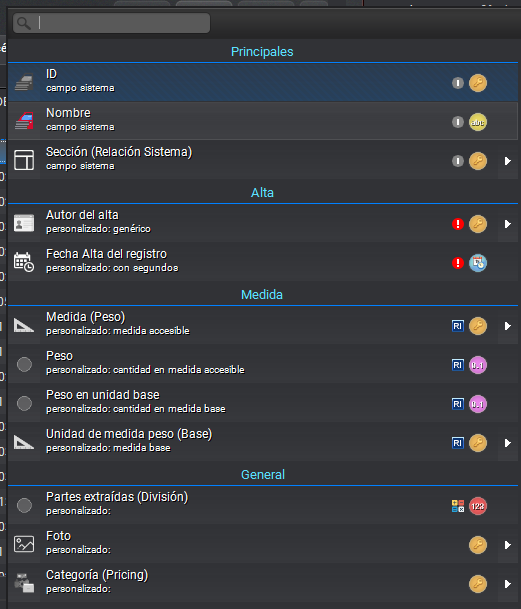
Selector de columnas

Al pulsarlo, se abre una página nueva donde podemos seleccionar las distintas columnas y que aparezca en la tabla principal.
Botón de configuración de informes
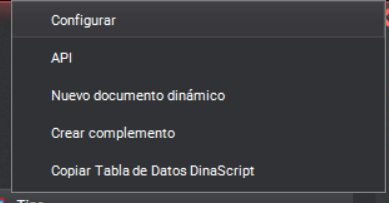
Aparece un submenú para configurar la creación de un informe
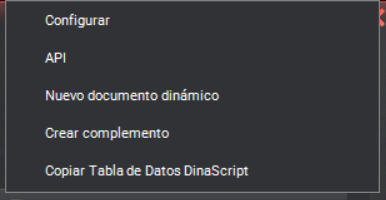
Esta es una opción que solo la pueden usar los administradores
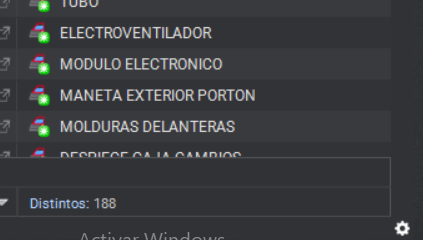
- BOTON DUPLICADO
Este botón está duplicado en la parte inferior
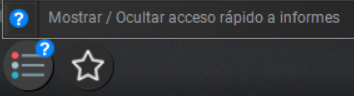
Acceso rápido a informes
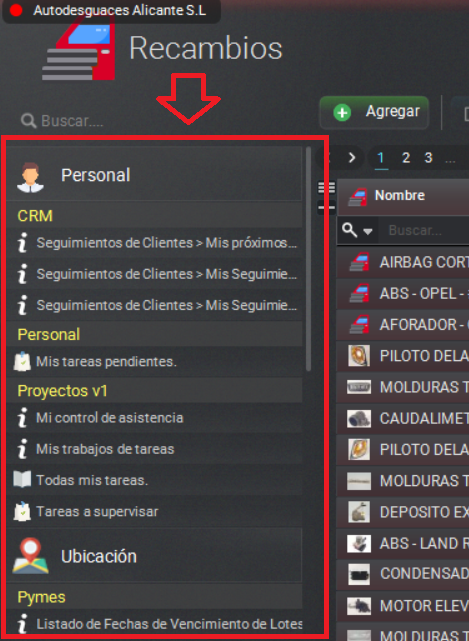
Al pulsarlo, se abre un menú en el lateral izquierdo con los informes disponibles a crear
Agregar a favoritos

Cerrar
Al pulsarlo se cierra la ventana
2. VENTANA CREAR ARTÍCULO
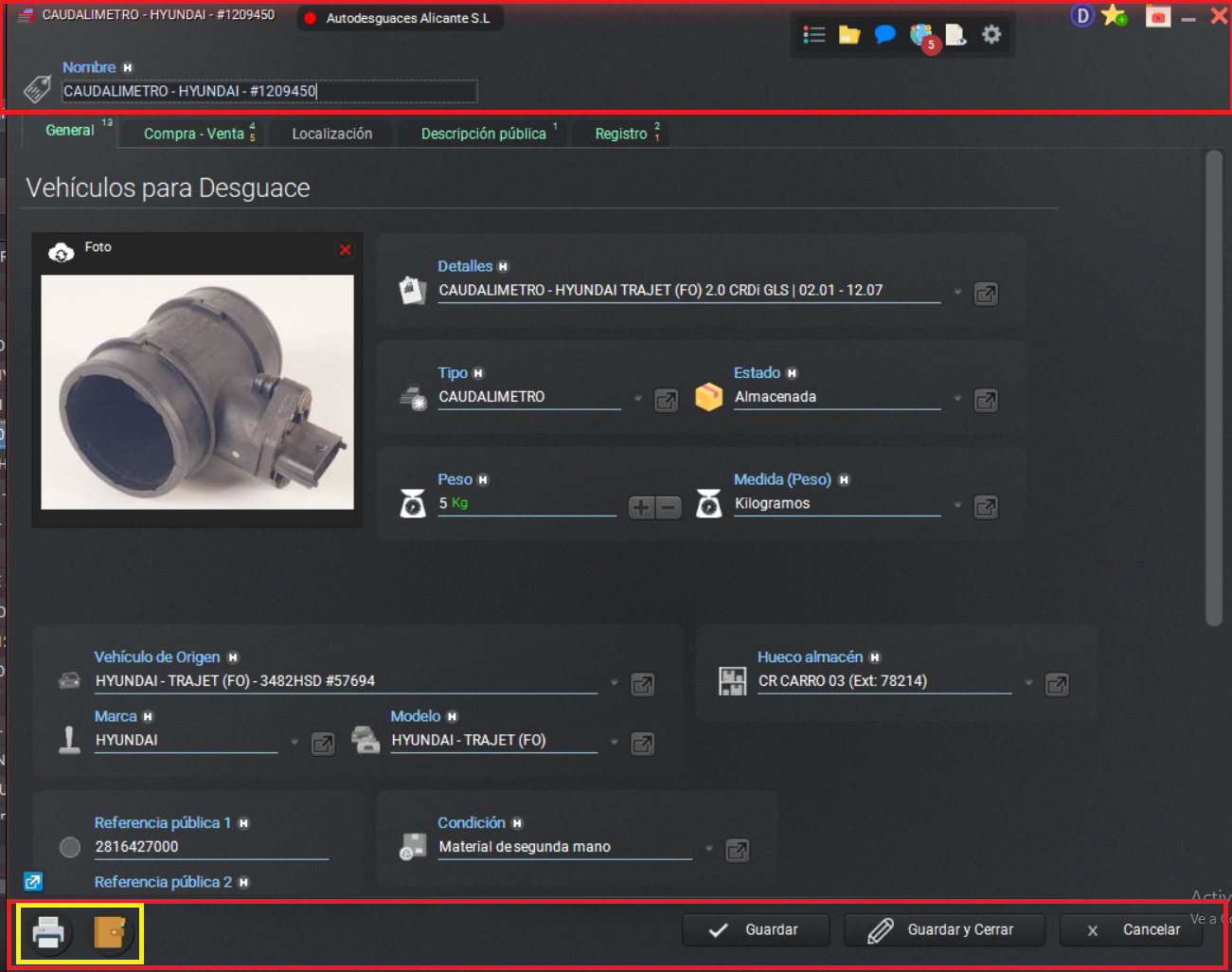
Contamos con esta ventana donde cuenta con los datos del recambio a rellenar. Tenemos unas opciones que son comunes a todas las pestañas y que vamos a definir aquí (marcado en recuadro rojo, en amarillo aparecen cuando se ha guardado el artículo ya definido)
Información Adicional

Aparece una ventana adicional en el lateral derecho donde se ven ciertas características definidas en las distintas pestañas del recambio. Además cuenta con un botón de Iniciar chat con Dinabot y el Registro de actividad en Registros, donde se ve un general de todas las ediciones de la pieza.
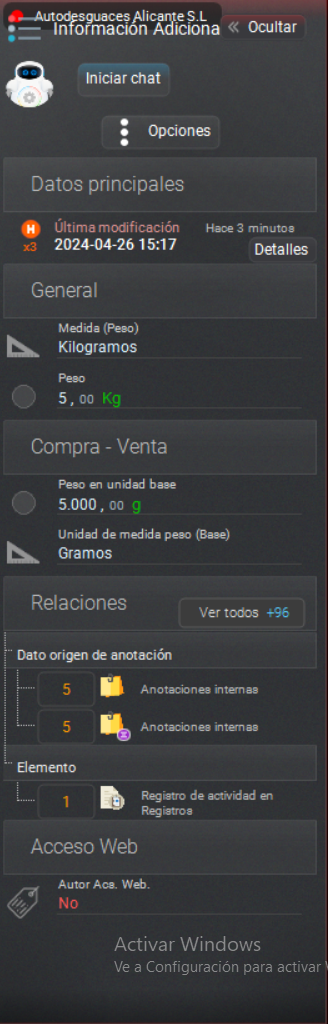
Aquí hay un ejemplo del registro.

Archivos

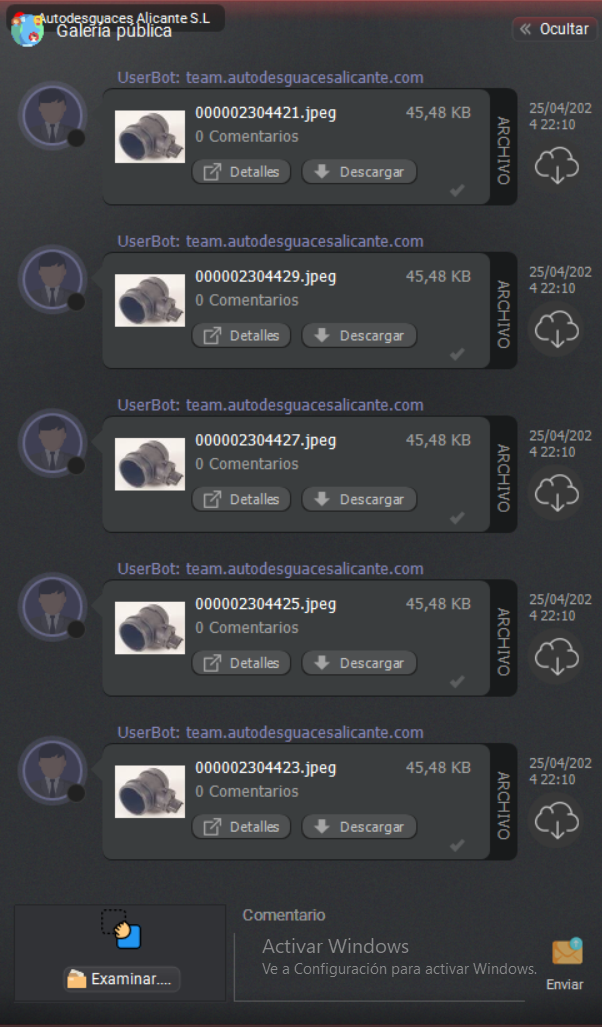
Aparece una ventana adicional en el lateral derecho donde se muestra los archivos adjuntos a esa pieza. Consta de un botón de "Examinar" para usar el explorador y añadir los documentos. Cuando se carga, puede que se previsualice en caso de imagen. Tiene un último botón de Enviar para cargarlo y queda como si fuera un comentario de un chat.
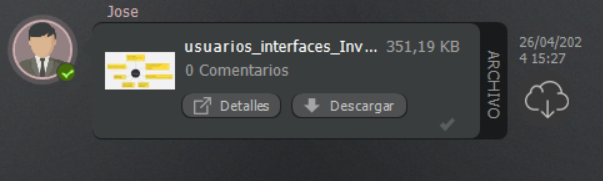
Una vez enviado, aparece en el latera donde se puede descargar o ampliar (en caso de imagen) pulsando "Detalles". Si se pulsa
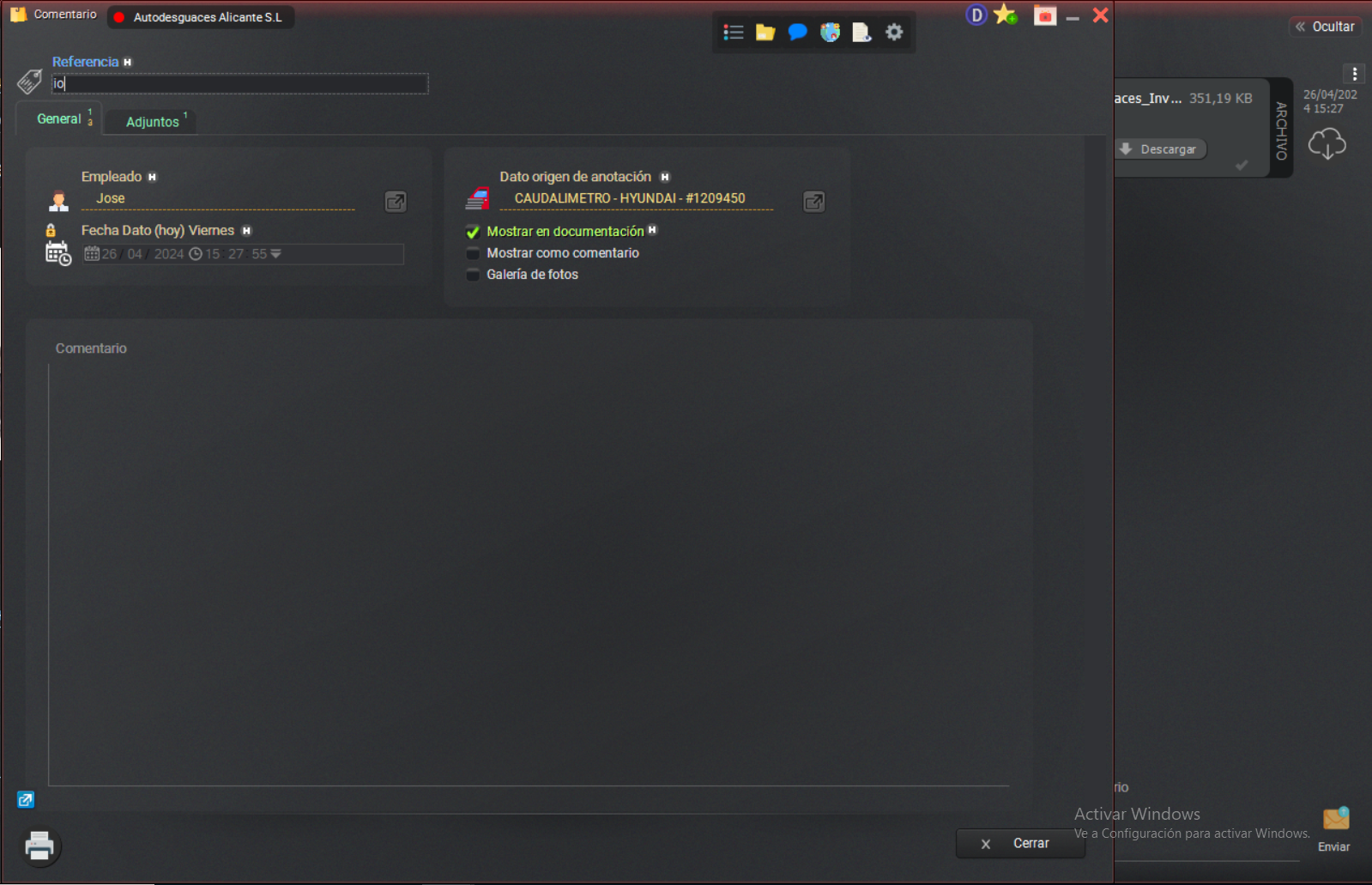
Si se pulsa sobre los 3 puntos verticales que aparece junto al comentario, se abre esta ventana donde se puede ver los metadatos del comentario (usuario, origen, hora, etc.), una pequeña configuración respecto al comentario (si se muestra en documentación, el comentario o galería de fotos).
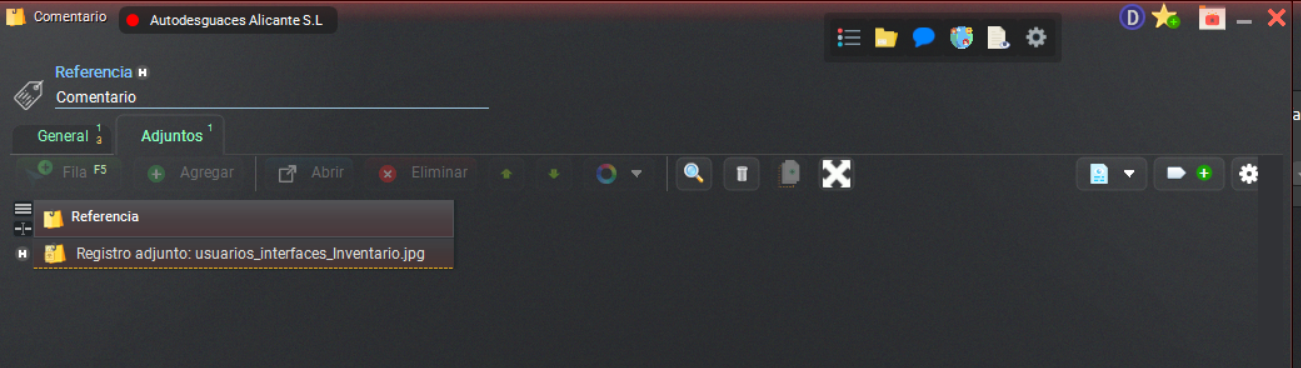
También aparece una pestaña con los adjuntos donde se pueden gestionar (abrirlos, eliminarlos, etc.)
Comentarios

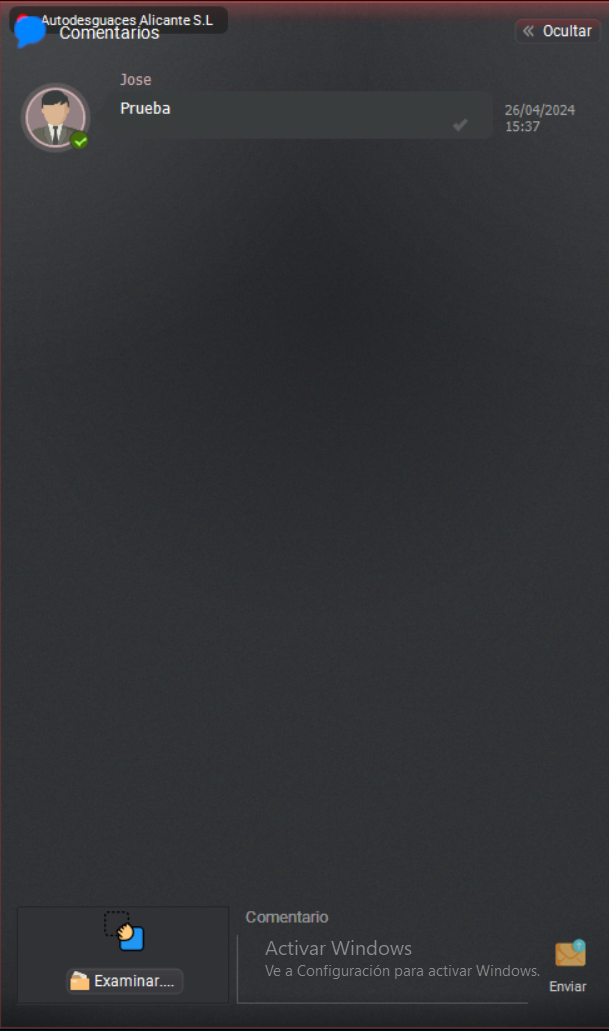
Aparece una ventana adicional en el lateral derecho donde se pueden escribir comentarios como si fuera un chat dentro de la pieza. Sería el equivalente de Notas de CRV Net.
Ticket

Aparece una ventana adicional en el lateral derecho donde se pueden ver los tickets
Galería pública

Aparece una ventana adicional en el lateral derecho donde se ven la galería con las fotografías de la pieza, y se pueden gestionar.
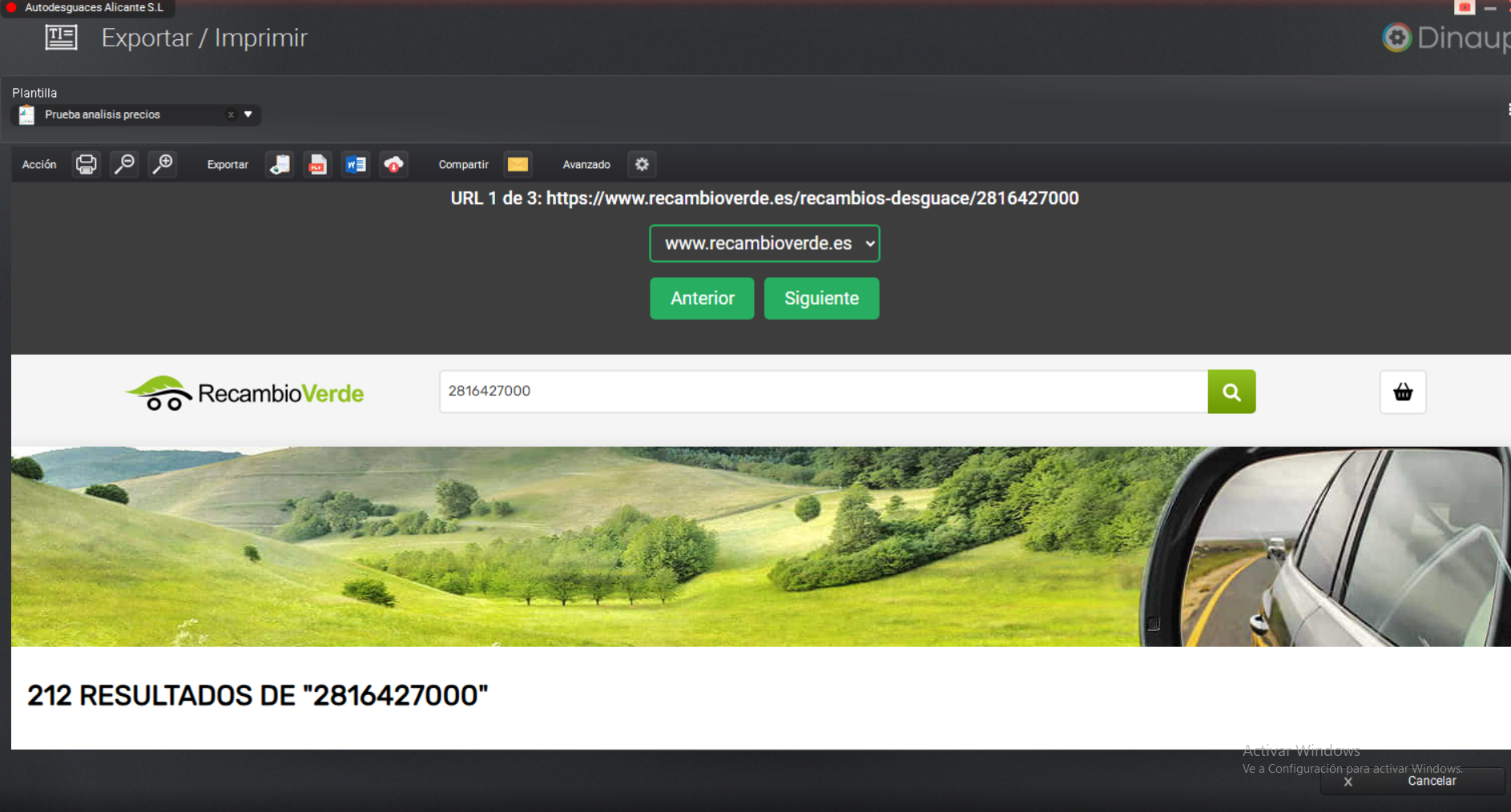
Impresora

Actualmente sale una busqueda de pieza por referencias en las plataformas de venta de recambios. Es una herramienta en desarrollo para Pricing
- MOVER FUNCIONALIDAD A OTRO APARTADO
Se debe restaurar la opción de imprimir original, y mover esta funcionalidad a otro lugar
Agenda
Se abre la opción Agenda
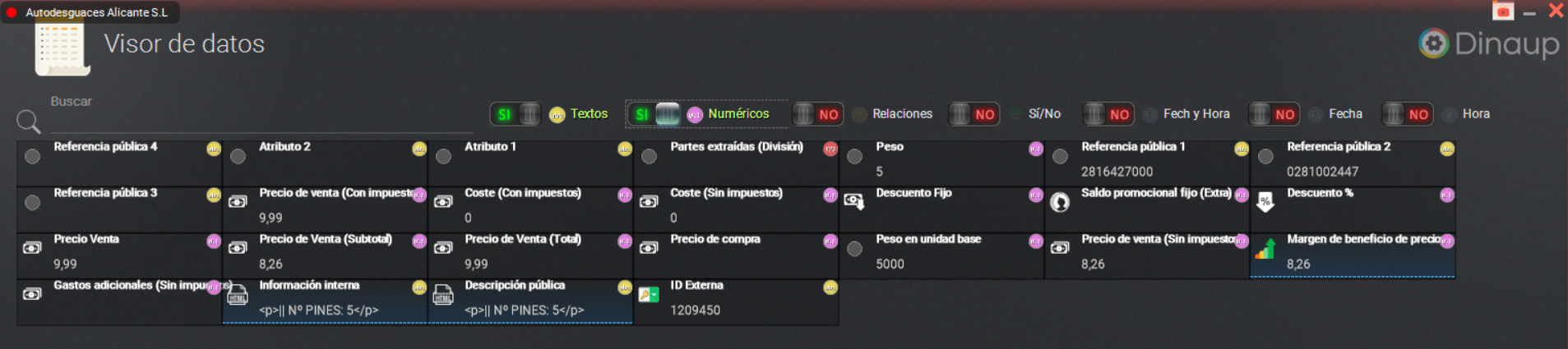
Visor de datos

Nos muestra en celdas los datos de la ficha separados por tipo.
PESTAÑA GENERAL
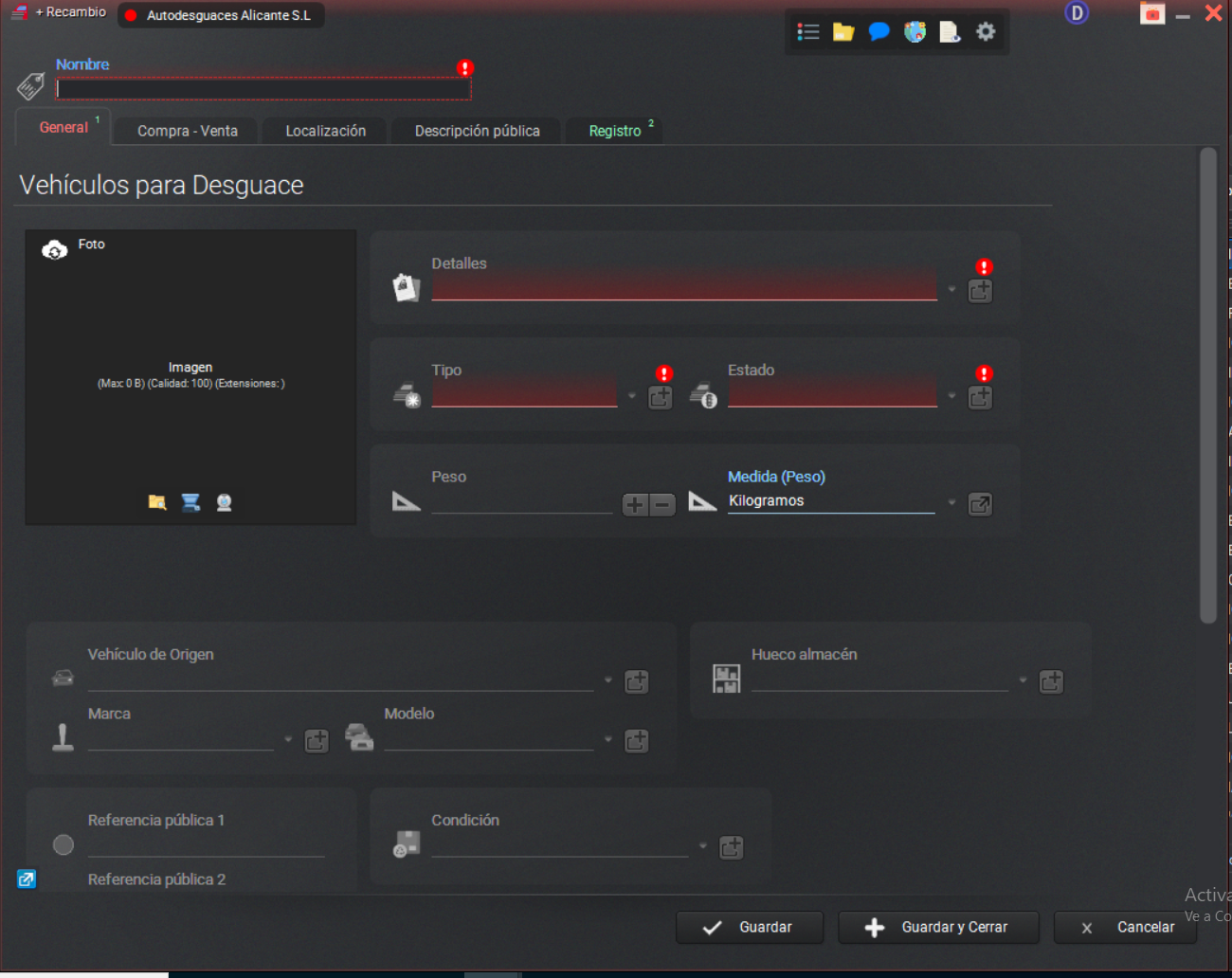
Foto
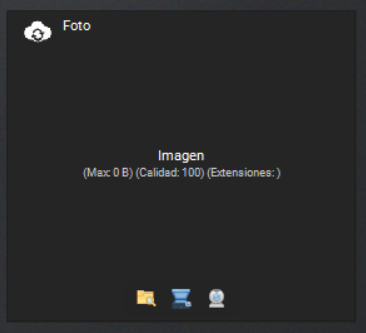
Contamos con una ventana donde vemos la imagen principal. También cuenta con 3 botones podemos buscar con el windows explorer las imágenes para cargarlas, otro botón para ejecutar un software de escáner y por último un tercer botón para usar una webcam
Detalles

El metadato completo del artículo. Se indica el artículo y vehículo al que corresponde el recambio. Cuenta con una completa ventana donde se puede buscar y detallar este metadato al completo
Tipo
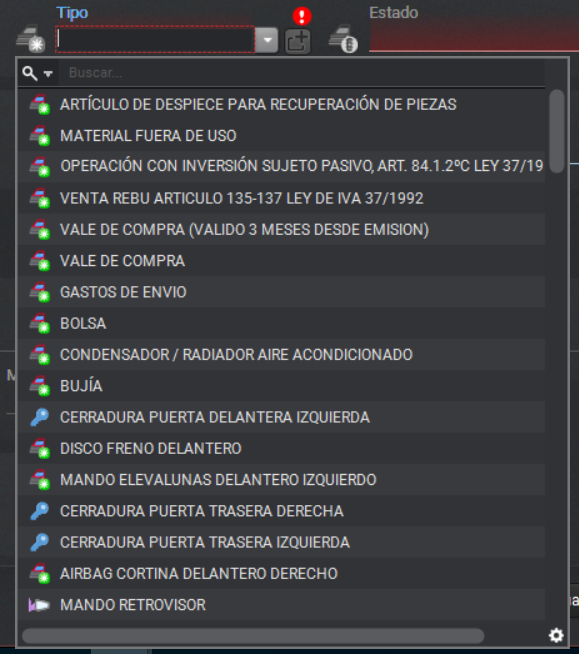
Se abre un desplegable con el nombre de todos los artículos disponibles. También cuenta con un botón para crear un nuevo artículo
Estado
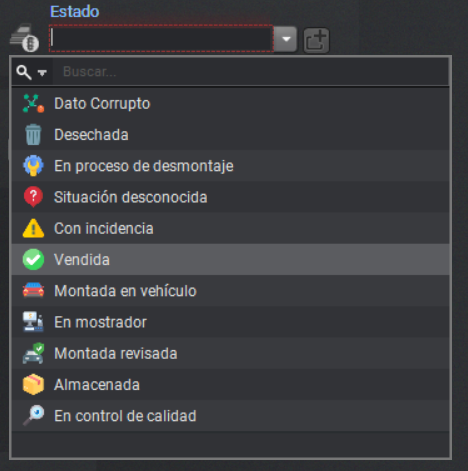
El estado de la pieza en el que se encuentra. En CRV se llama "Estado Stock"
Peso y medida

Se indica el peso del artículo.
En el campo medida definimos que medida estamos indicando del campo Peso
Vehículo de Origen
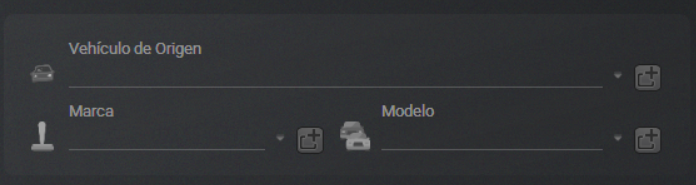
En este menú definimos de que vehículo proviene este artículo. Podemos definir tanto por vehículo que hayamos tenido, o podemos crear un vehículo pulsando al botón +
Si la pieza proviene de un coche del que no hemos tenido en campa, también podemos definir manualmente que Marca y que Modelo proviene el artículo, sin coche asociado (en caso de que falte, igualmente podemos crearlos pulsado el botón +)
Hueco almacén
Es el "Descripción contenedor" de CRV. Definimos en qué hueco físico está
Rerefencia
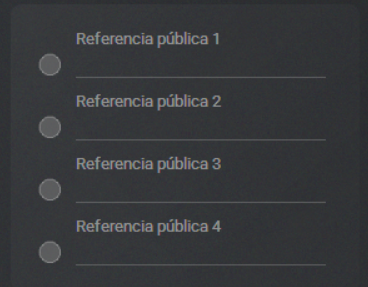
4 campos para definir las referencias de las piezas
Condición
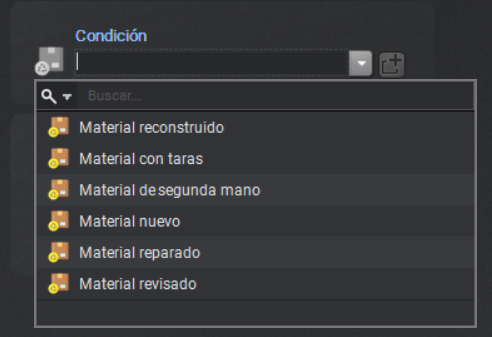
Donde definimos la calidad del artículo
Atributo
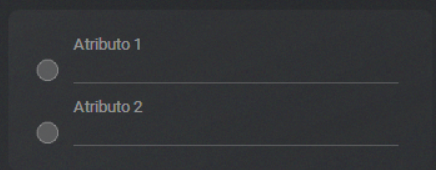
2 campos para definir los atributos generales pero únicos del artículo.
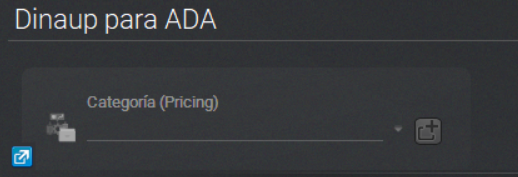
Categoría (Pricing)
PESTAÑA COMPRA-VENTA
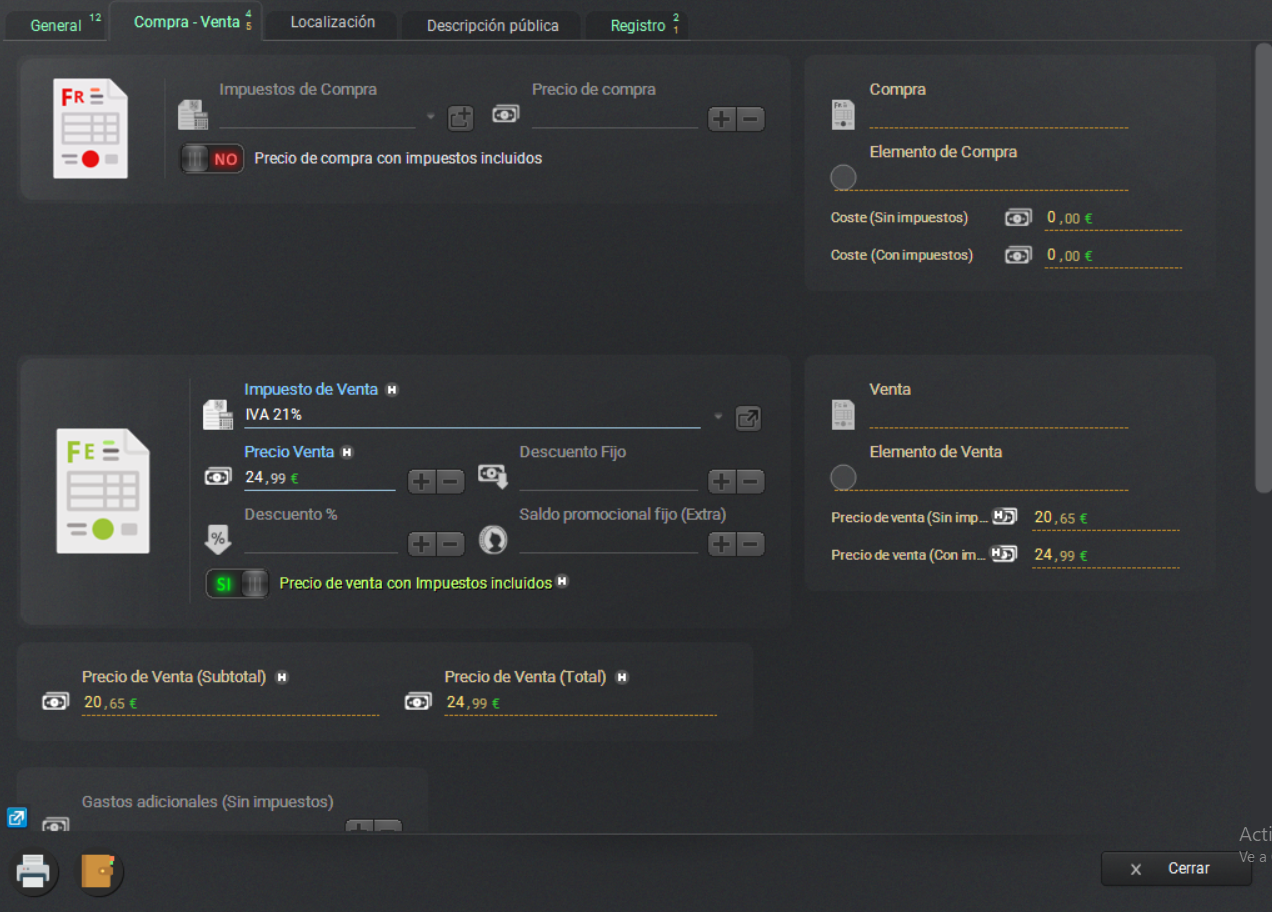
Lo relacionado con Pricing y beneficios económicos
Sección COMPRA
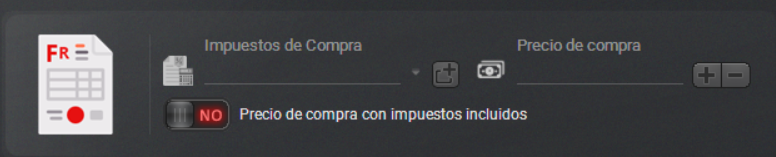
En Impuesto de Compra se define el tipo de IVA. Se pueden crear nuevos tipos de IVA pulsado el botón + de la ventana.
En Precio de compra se define la cantidad económica que nos ha costado adquirir el artículo Tiene un pulsador debajo donde definir si la cantidad puesta en el precio indicado es con impuestos o sin impuestos
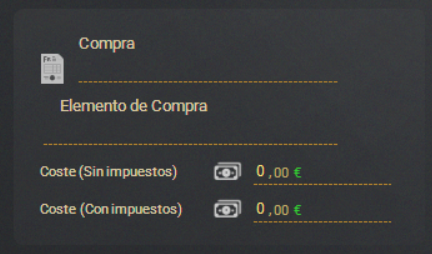
Sección VENTA
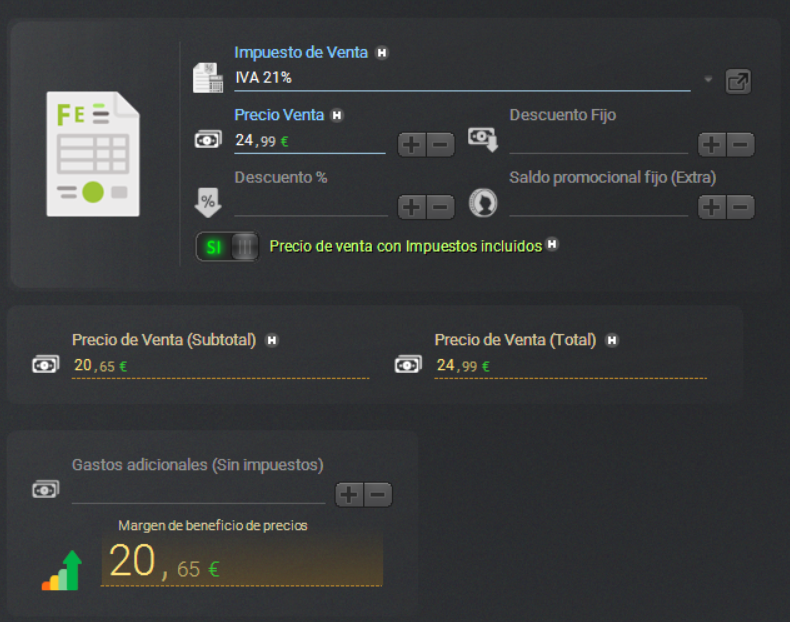
En Impuesto de Venta se define el tipo de IVA. Se pueden crear nuevos tipos de IVA pulsado el botón + de la ventana.
En Precio Venta se define la cantidad económica que queremos cobrar por el artículo. Tiene un pulsador debajo donde definir si la cantidad puesta en el precio indicado es con impuestos o sin impuestos
Tiene una casilla de Descuento Fijo donde poner la cantidad económica que queremos indicar que se descuenta Tiene una casilla de Descuento % donde poner el porcentaje que queremos rebajar. También cuenta con una casilla de Saldo promocional fijo (Extra) donde se indica una cantidad a descontar por saldo previo
En la parte inferior cuenta con 2 casillas donde se indica el precio con los descuentos y saldos aplicados: Precio de Ventas (Subtotal) (es decir, sin impuestos) y Precio de Venta (Total) (con impuestos)
Existe la casilla Gastos adicionales (Sin impuestos).
Finalmente, hay una casilla donde saca el Margen de beneficio de precios, donde realiza el cálculo del Total de venta sin impuestos menos la compra sin impuestos
Información interna
Espacio para escritura libre
Pestaña LOCALIZACIÓN
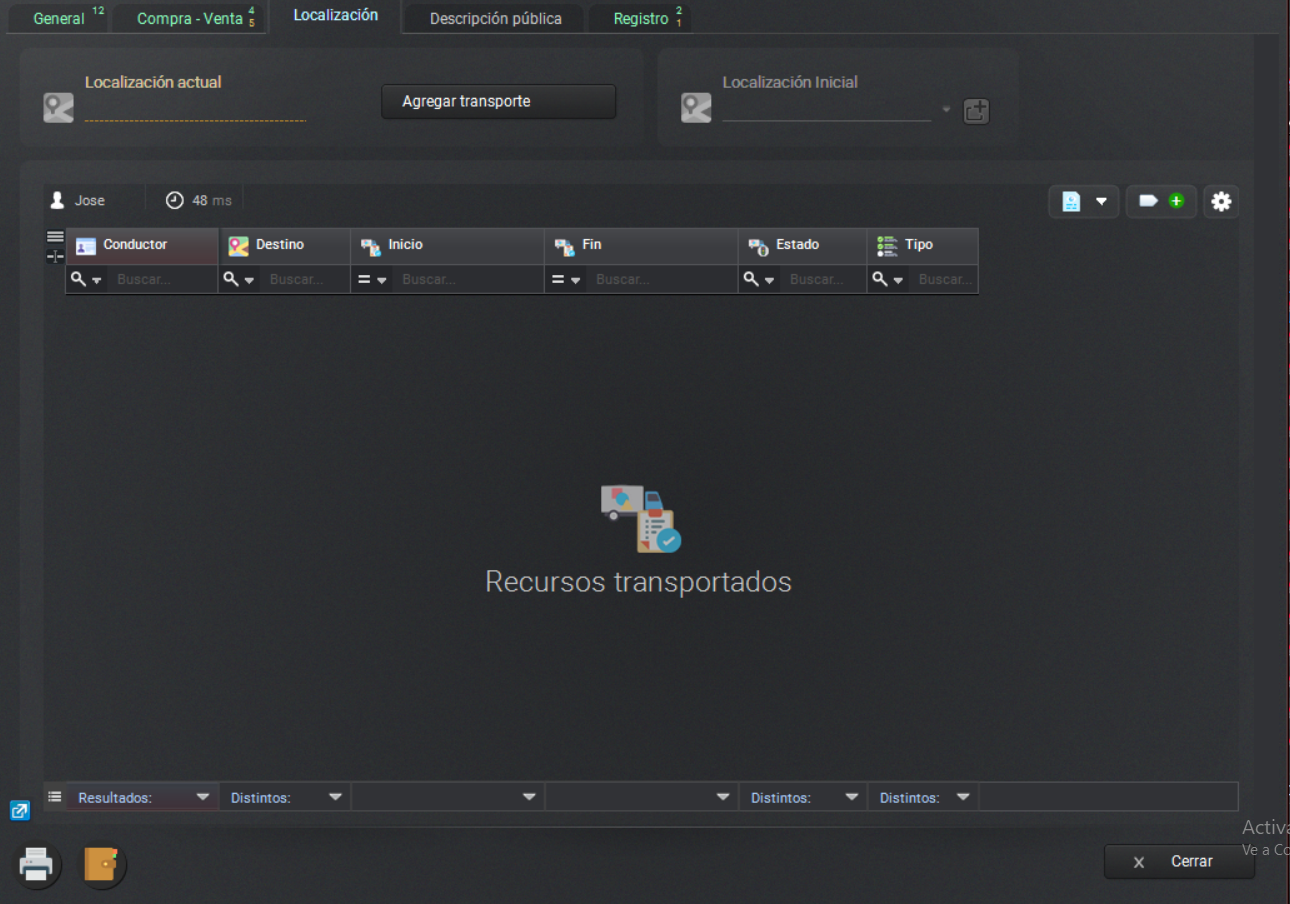
Pestaña dedicada a registrar los movimientos de logística interna respecto al reparto de piezas
Existe el espacio de texto Localización actual, donde se muestra la el nombre del lugar donde está. También la Localización inicial, donde se muestra el nombre del lugar donde estaba inicialmente ubicada la pieza. Puede ser el desguace, puede ser un taller debido a una devolución. También contamos con una tabla principal donde se muestra el registro de los movimientos de la pieza. Dentro de esa tabla contamos con los botones de Guardar configuración, Selector de columnas y Botón de configuración de informes, ya previamente explicados.
Pestaña Descripción pública
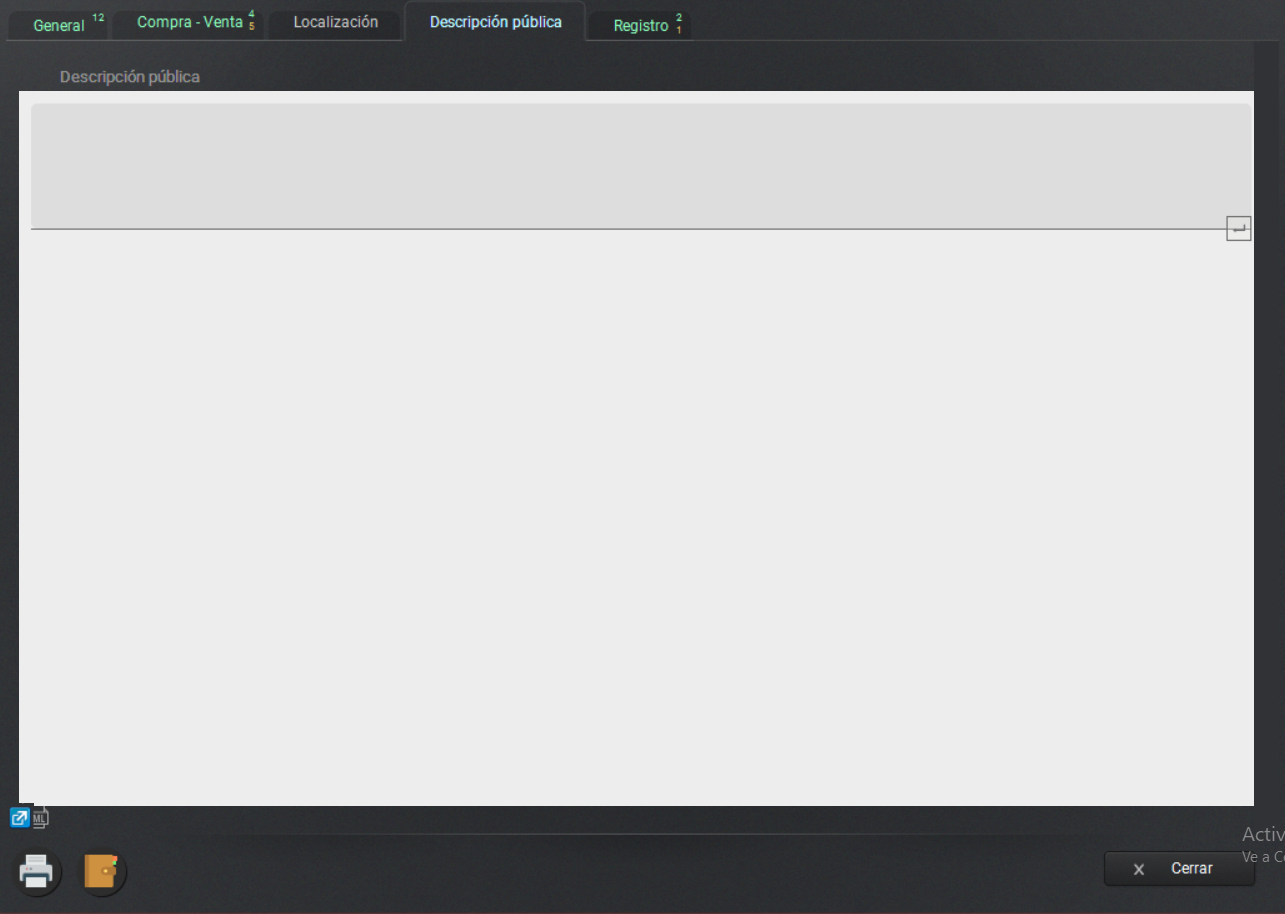
Espacio en blanco donde se ponen comentarios sobre la piezas que serán publicados en las plataformas de venta online.
Pestaña REGISTRO
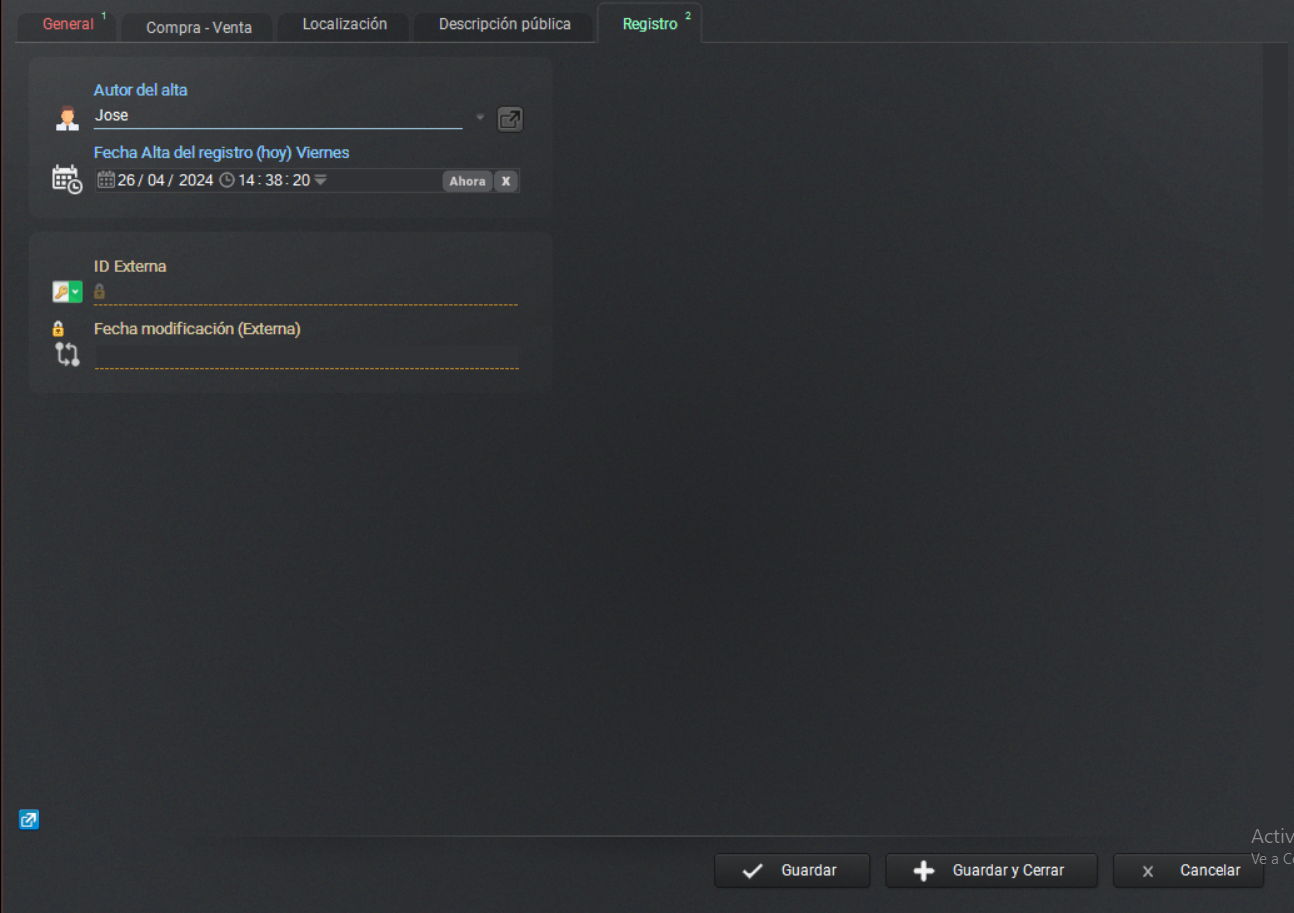
Donde se auditoría quien da de alta el artículo y cuando.