APP´s CRVNet
Entrada de vehículos: Procedimiento, creación y revisión
Entrada del vehículo
En nuestro día a día, los vehículos se dan de alta desde administración / recogida de vehículos, donde introducen los datos técnicos precisos gracias a que cuentan con la documentación técnica necesaria (ficha técnica ITV) y cotejada con los catálogos que los fabricantes proporcionan a terceros (partslink24, recambio fácil, SilverDAT, etc)
Esos vehículos cuentan con un registro único dentro del software. Cuando se procede a la entrada de un vehículo en campa, traido a través de un gruista tanto interno como externo a la empresa, el encargado de la recepción coteja los datos de la matrícula y bastidor con el sistema, solicitando la información del mismo introduciendo la matrícula o bastidor. Si todo va bien, se mostrarán esos datos, sino, dará error en la descarga y deberá informar a adminitración / recogida de vehículo para que se produzca esa introducción de información.
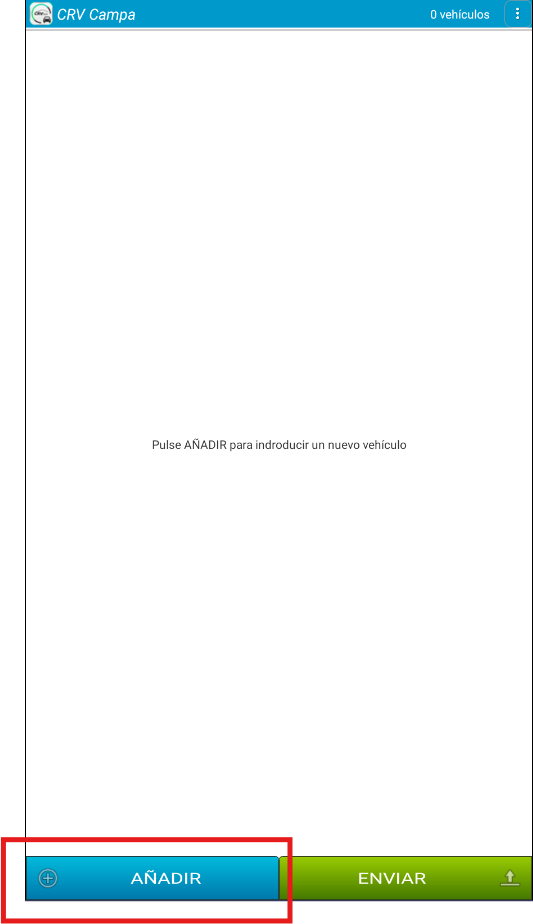
Inicio de la app, se pulsa añadir para cargar la siguiente página
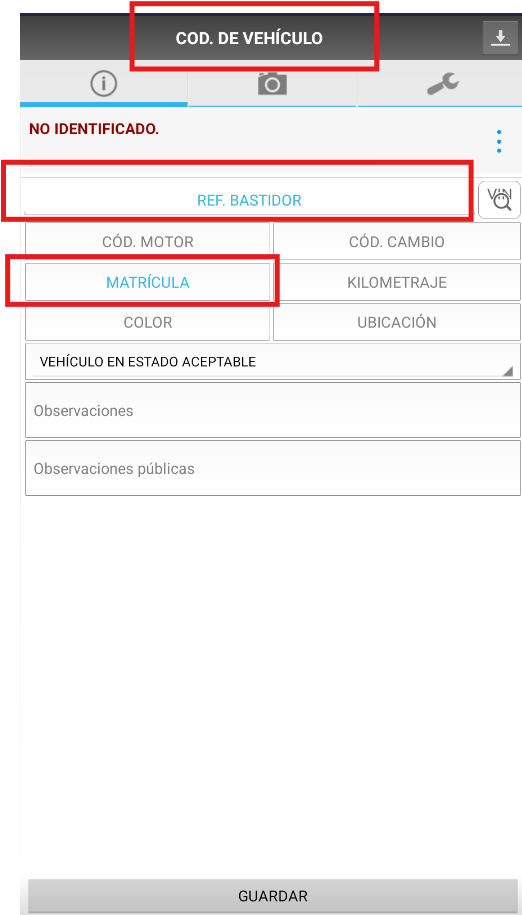
Se introduce alguno de estos 3 datos, y se carga el resto de los datos del vehículo
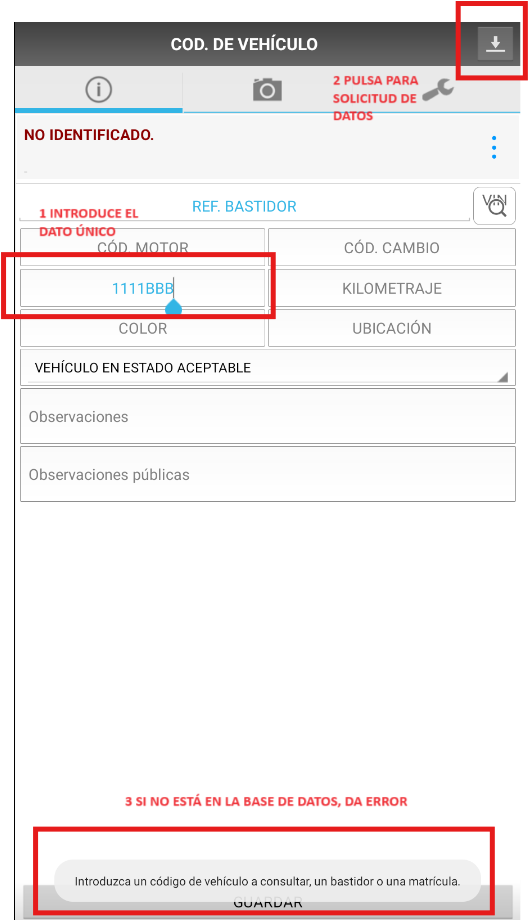
Si falla, da error de que se introduzca un dato válido
Si todo va bien, se descargan los datos técnicos de ese vehículo.
Ejemplo de vehículo recién ingresado a la campa, y que técnico de campa procede a su gestión
Si el coche se hubiera gestionado previamente, se descargan todos los datos del vehículo, incluido fotos, aprovechamiento y todo lo que se hubiera hecho previamente:
Gestión del vehículo
Una vez cargados los datos del vehículo, pasamos a la siguiente pestaña donde se realizan las fotografías al vehículo que cada desguace indique que son necesarias, y la revisión del mismo.
Fotografiado
Se busca reflejar en el estado de entrada del vehículo, y será la base visual donde se gestionará y pedirán piezas por parte de los vendedores. También se hacen vídeos informativos, p.e. de vídeos que pueden incluir el motor en marcha donde apreciar un mal funcionamiento, p.e.
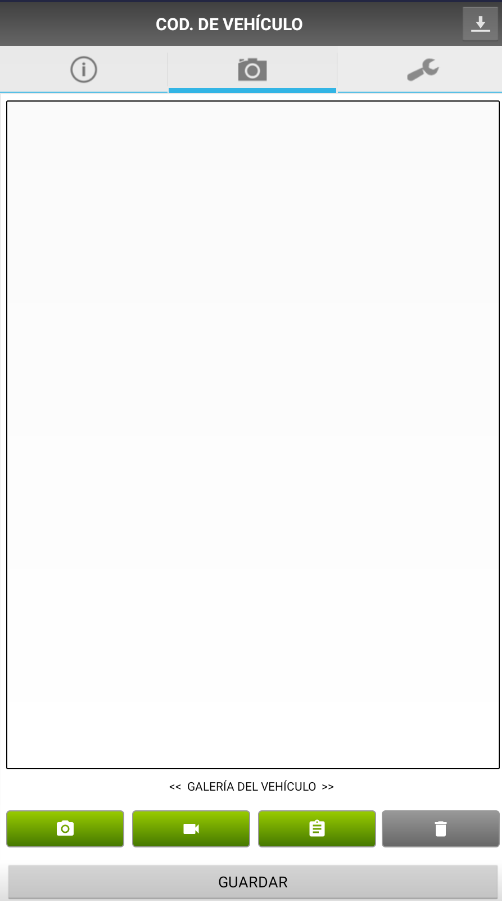
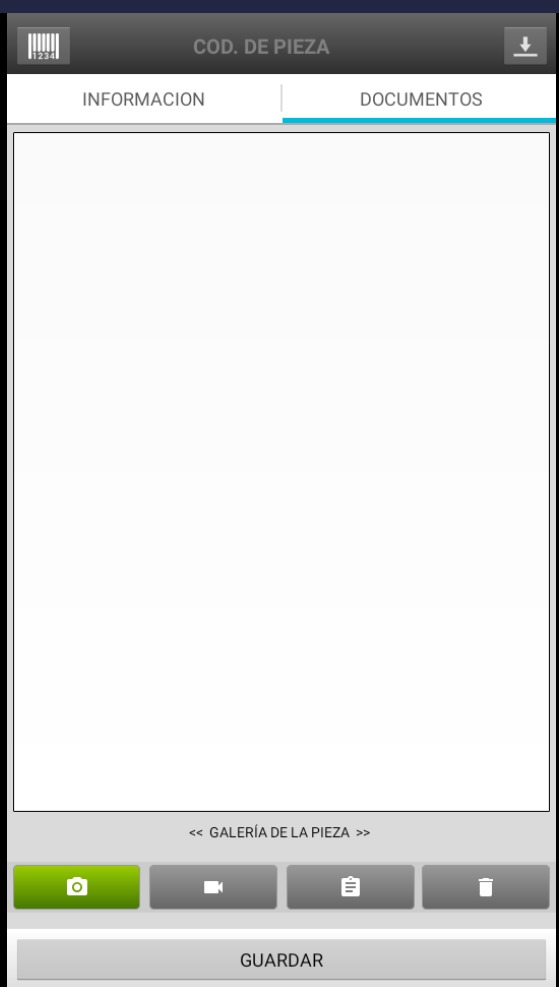
Se puede ver en el centro la galería de fotografía en caso de que haya alguna, y en la parte inferior las opciones de Hacer foto, hacer vídeo, o cargar documento. Si se hace una pulsación de 3 segundos sobre un botón, se pueden cargar fotos, vídeos o documentos desde la galería / explorador de archivos.
También se puede eliminar fotos seleccionandola de la galería y pulsando a eliminar:
Aprovechamiento
En el aprovechamiento, si el vehículo se le ha cargado uno específico desde administración, ese conjunto de piezas serán los que se descarguen y sean objeto de la revisión por parte del mecánico asignado.
Si no, se cargará una plantilla predefinida dentro de la app donde hay una serie de piezas ya definidas
"Lo correcto sería cargar cada plantilla de aprovechamiento desde administración a la hora de la creación del vehículo, para tener la plantilla correcta."
- INCÓMODO ESTO
Que no te dejen elegir desde el móvil qué plantilla cargar, es un poco incordio porque p.e. están mezcladas piezas de furgoneta, 3 puertas, 4x4, etc dentro de la misma plantilla, y da a error al dar de alta.
Una vez con las piezas, se pueden seleccionar tanto ver todas las piezas por orden alfabético como por zonas del vehículo. Esto es así
Estados piezas
Si mantenemos seleccionada una pieza durante unos segundos, se abrirá una ventana con los datos relativos de la misma.
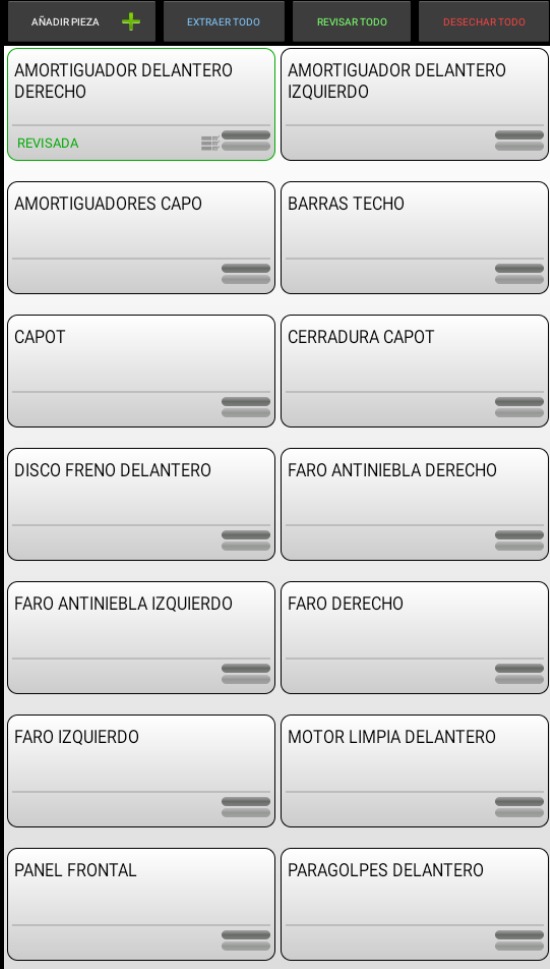
Además, podremos introducir datos en las observaciones para indicar alguna cosa importante, o resellar algún dato.
Fotografiado piezas
- FOTOGRAFIADO PIEZAS
CRVnet dispone de diferentes aplicaciones movil para la revisión de vehículos y para el fotografiado de piezas. A su vez ambas aplicaciones son la misma, por lo que en esta última imagen podemos visualizar el mismo contenido que tenemos en el proceso de fotografiado. Tambien se visualizan los datos de la pieza introducidos anteriormente en el sistema, por si hiciera falta verificarlos o introducir nuevos.
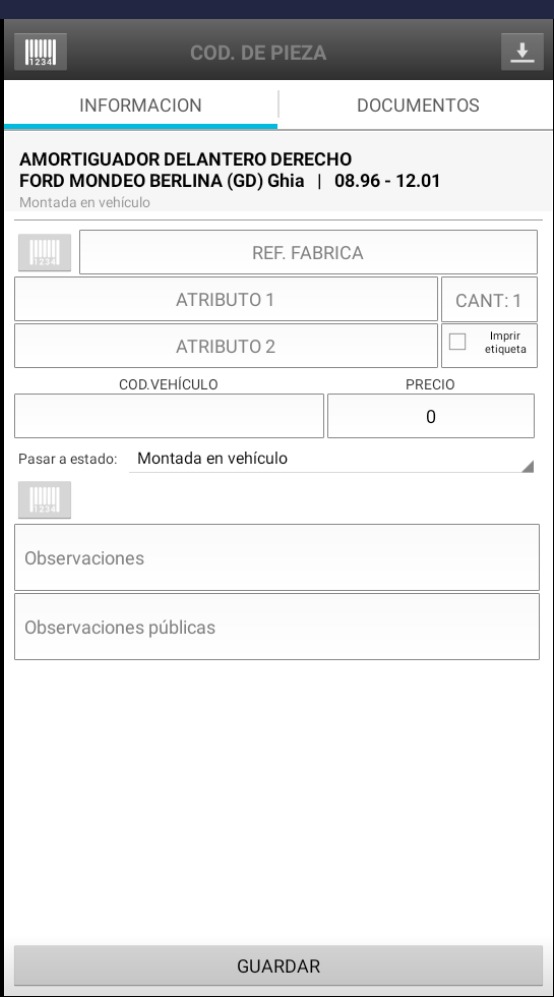
En ella, podemos rellenar algunos campos, así como realizar la fotografía de la pieza y subir algún documento.
Con esto, algunos desguaces pueden hacer un trabajo desde campa donde se fotografía rápidamente las piezas más importante y se pueden poner a la venta, o dar más información a los vendedores.
Finalización y envio de los vehículos
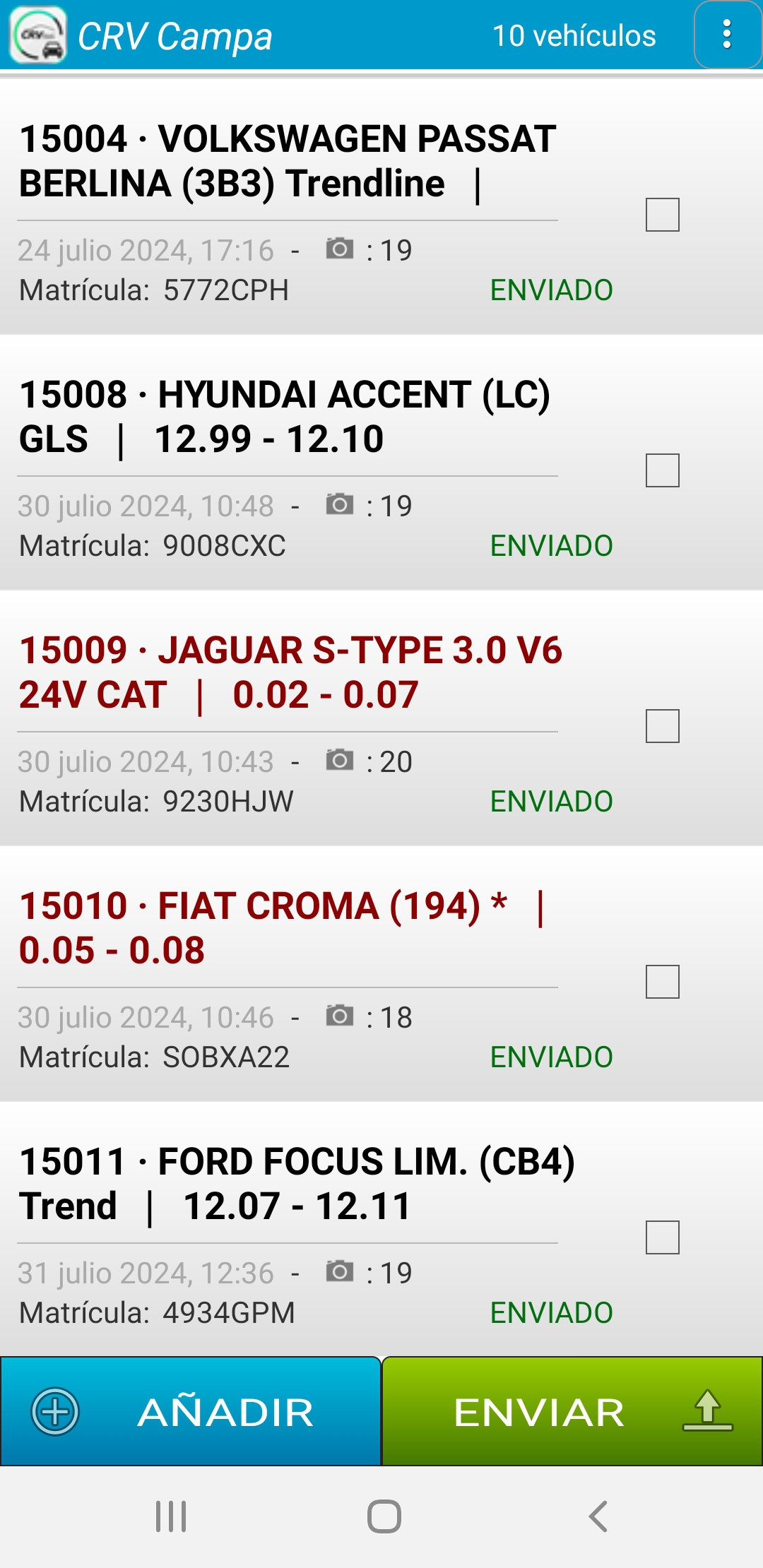
Una vez finalizado todo el proceso, presionamos "Guardar" para acceder a la lista de los vehículos que tenemos descargados para seguir editandolos o enviarlos al sistema.
Seleccionamos aquellos que queremos enviar y pulsamos "Enviar"
Blueth txt