Cambios agenda vs pedidosweb
Ficha de Agenda de pedidos
Panel principal
Lista pedidos
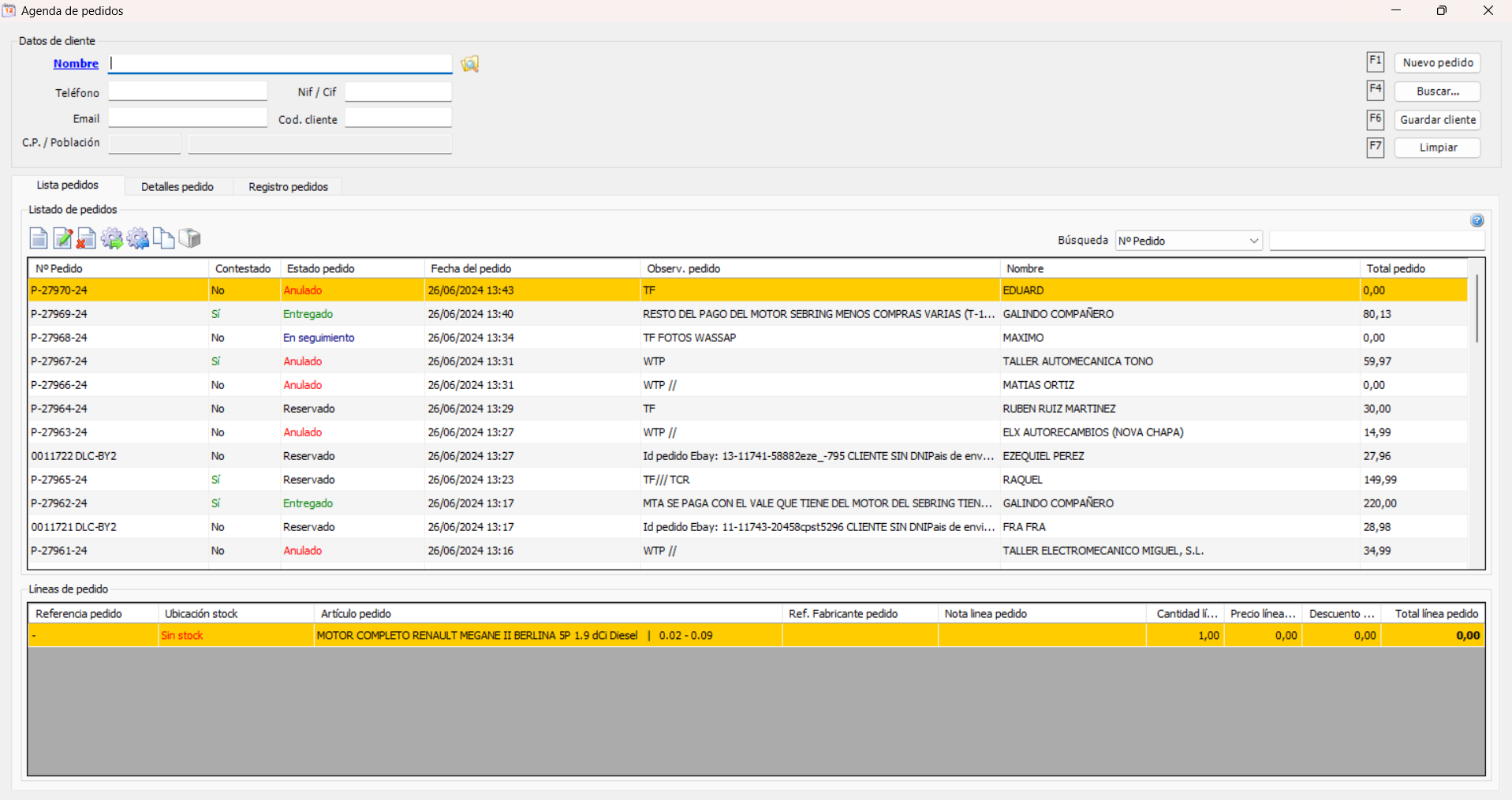
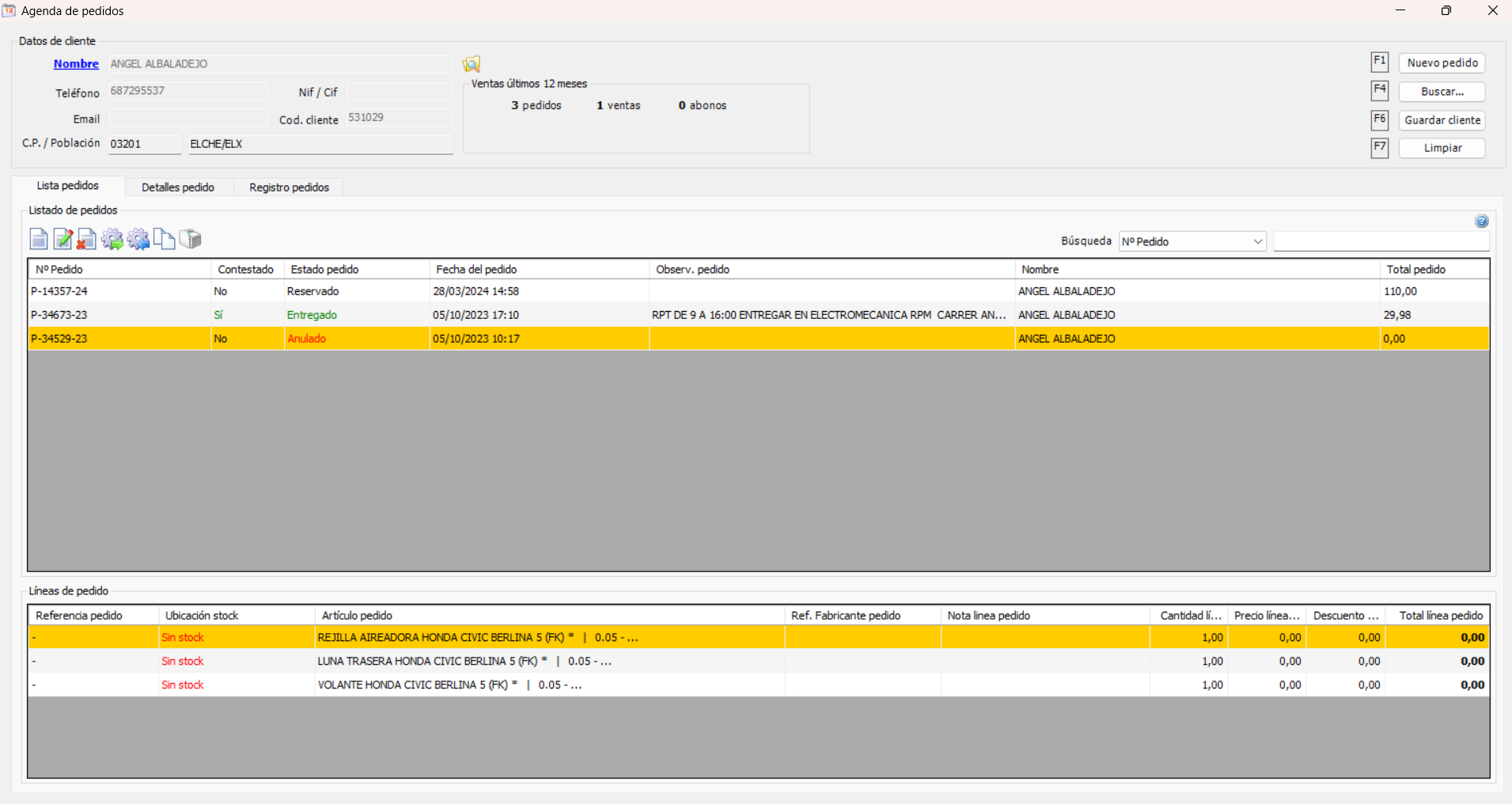
Aquí con un cliente seleccionado:
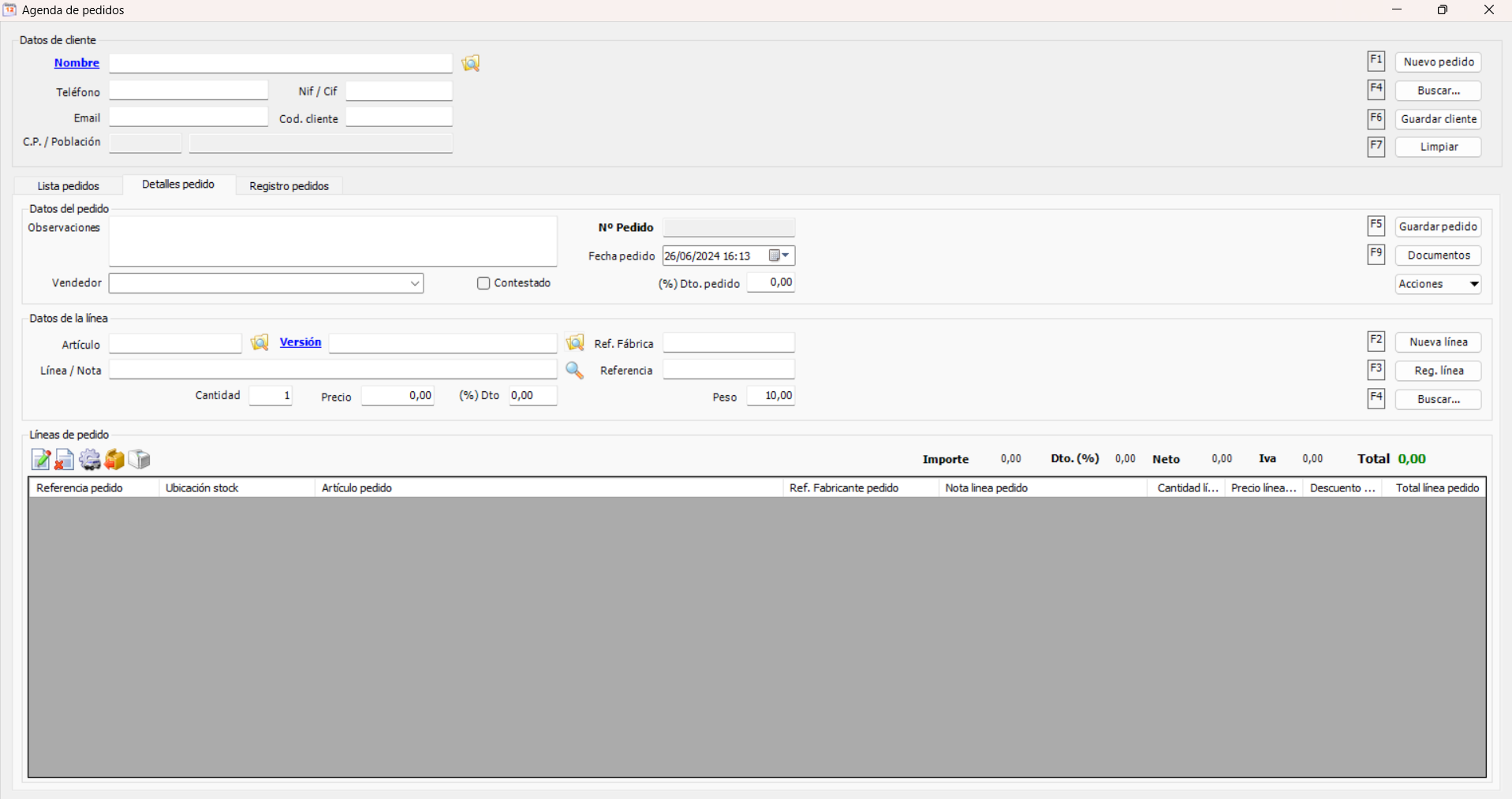
Detalles pedidos
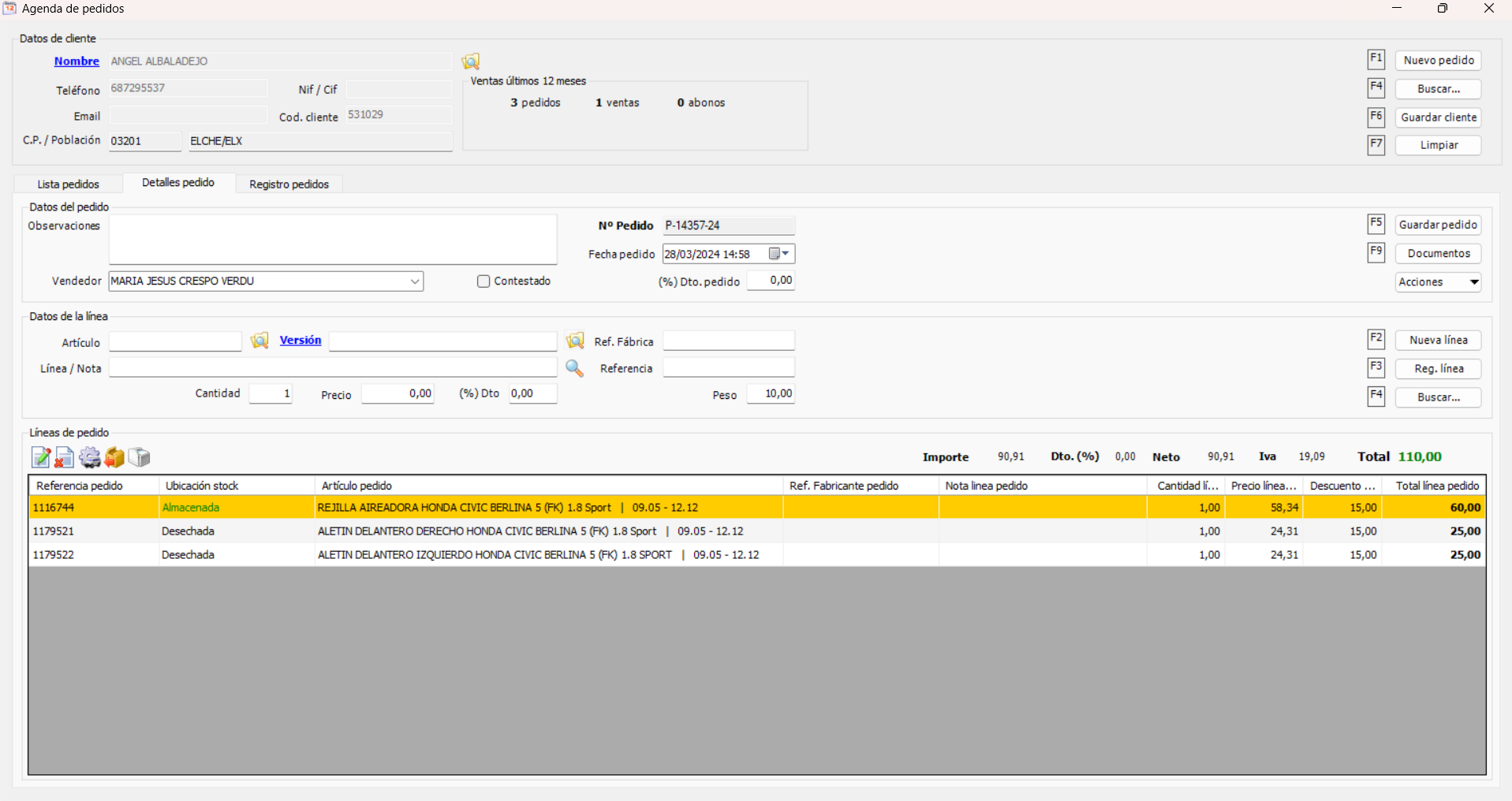
Aquí con un cliente seleccionado:
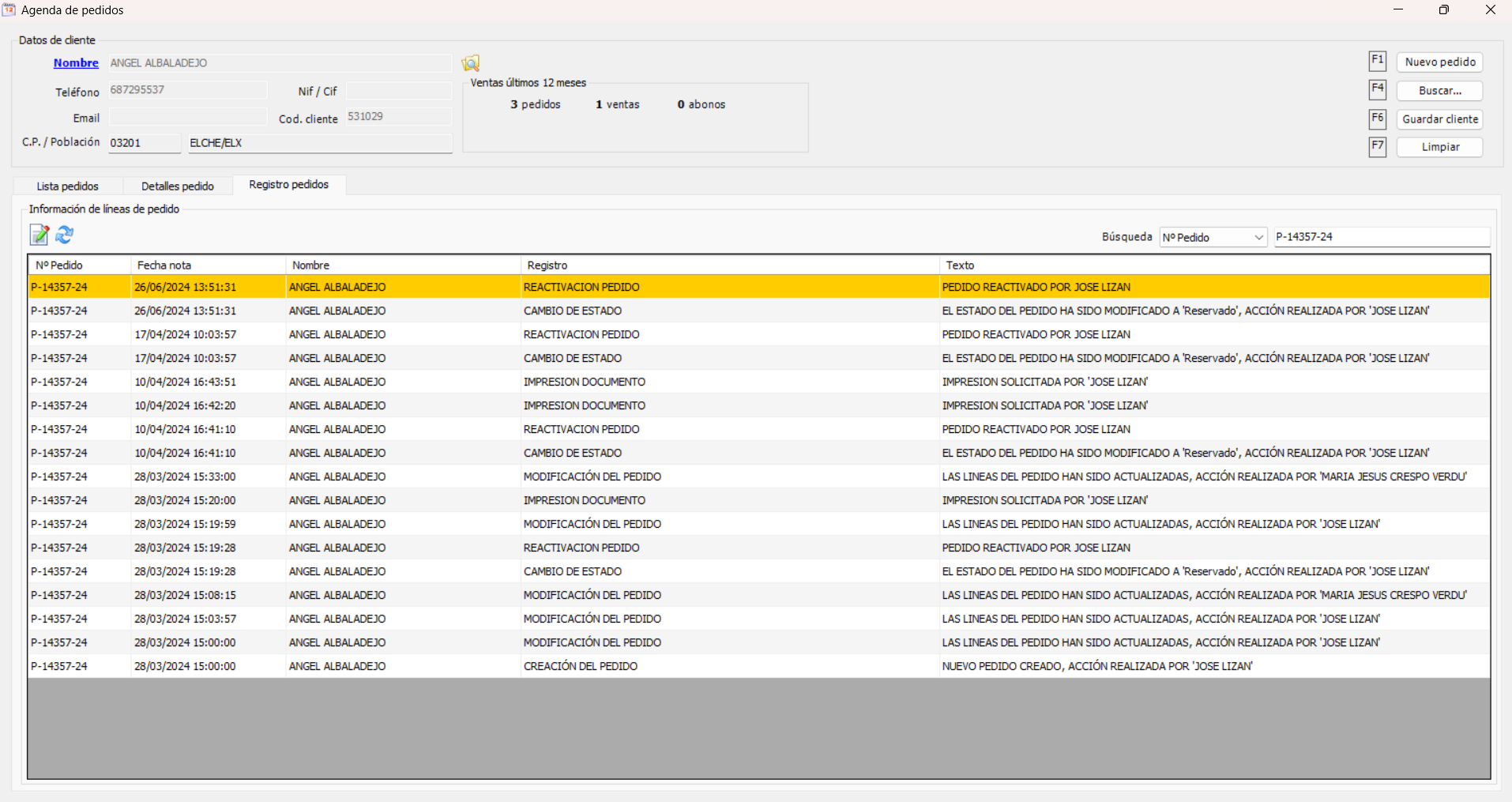
Registro pedidos
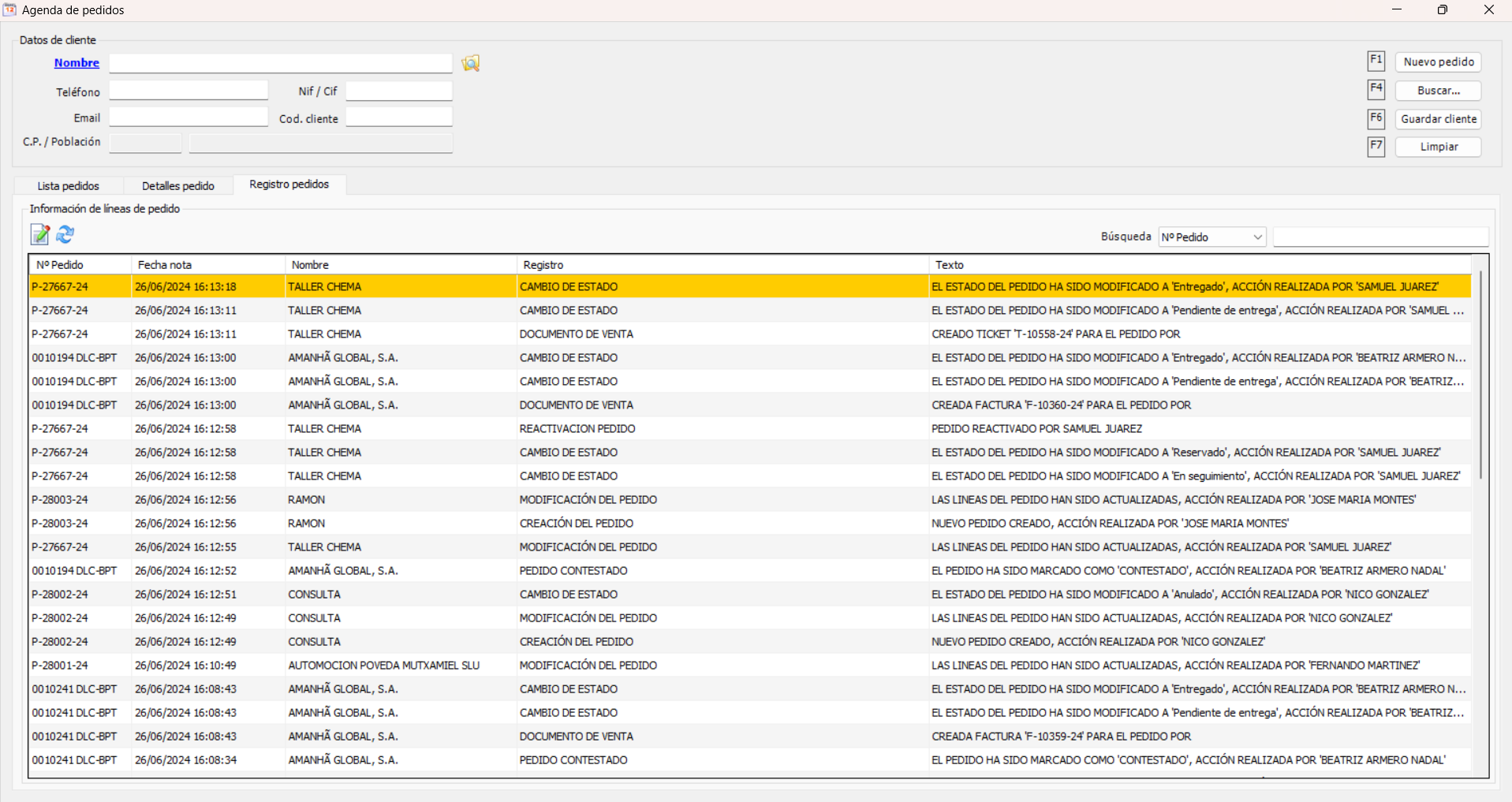
Aquí con un cliente seleccionado:
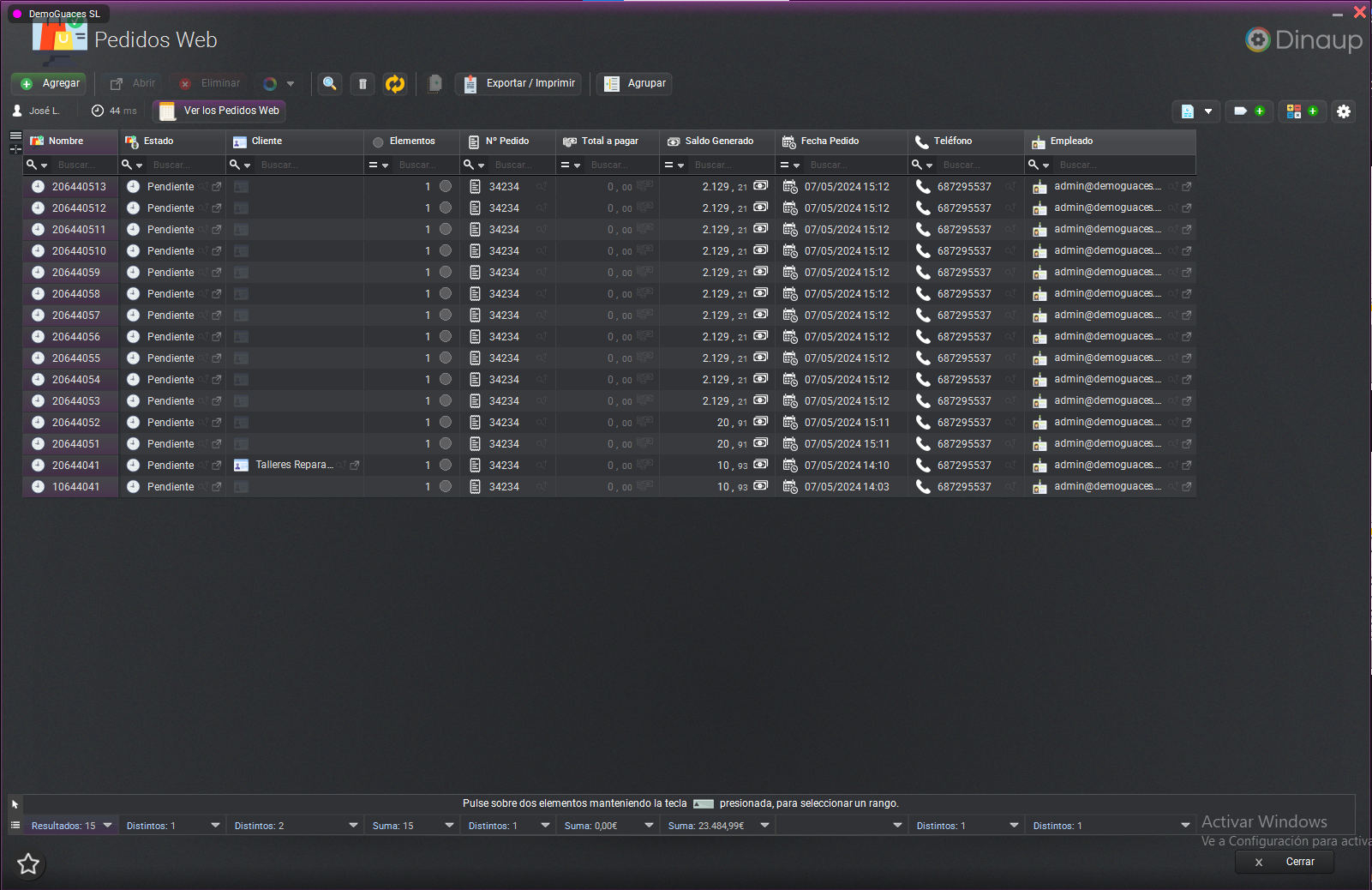
Ficha Pedidos web
Informe principal
Editar pedido
General
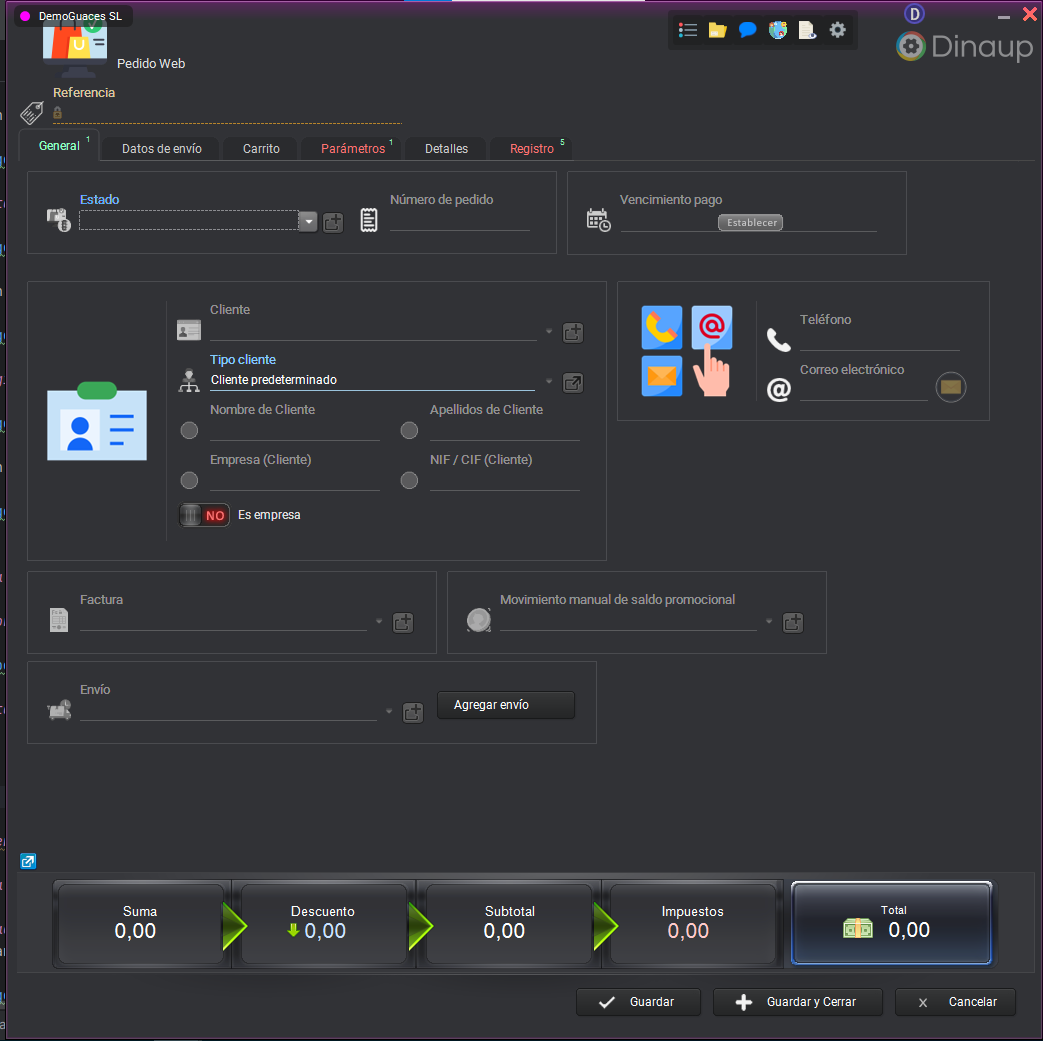
Datos de envío
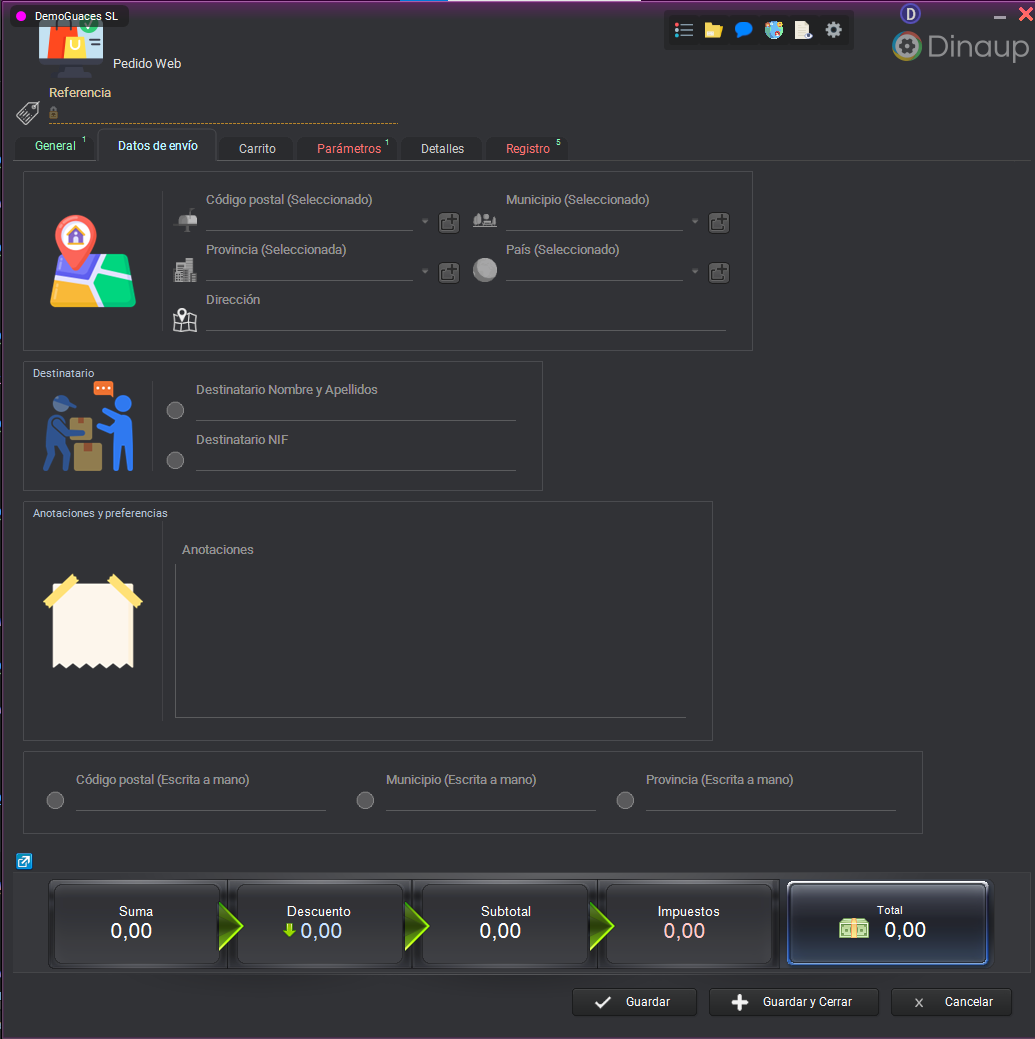
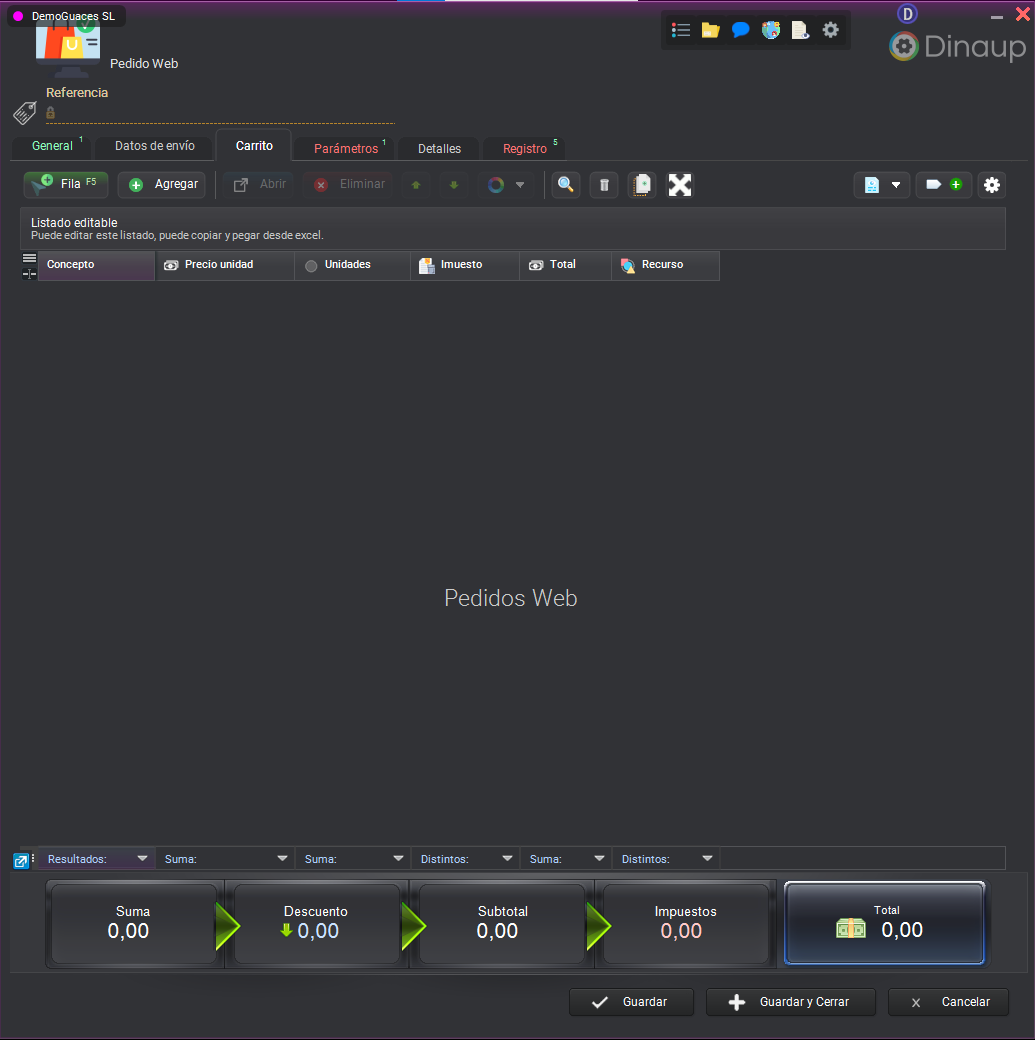
Carrito
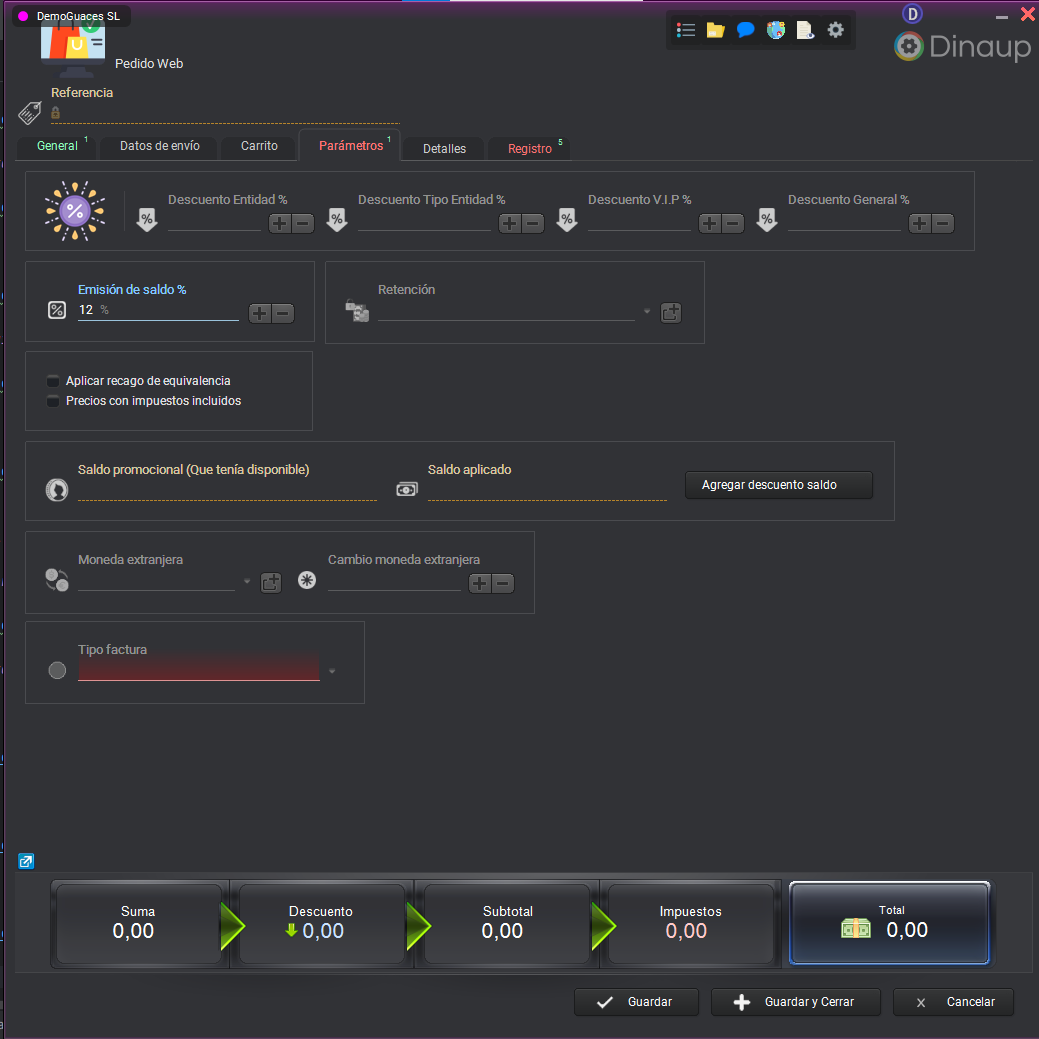
Parámetros
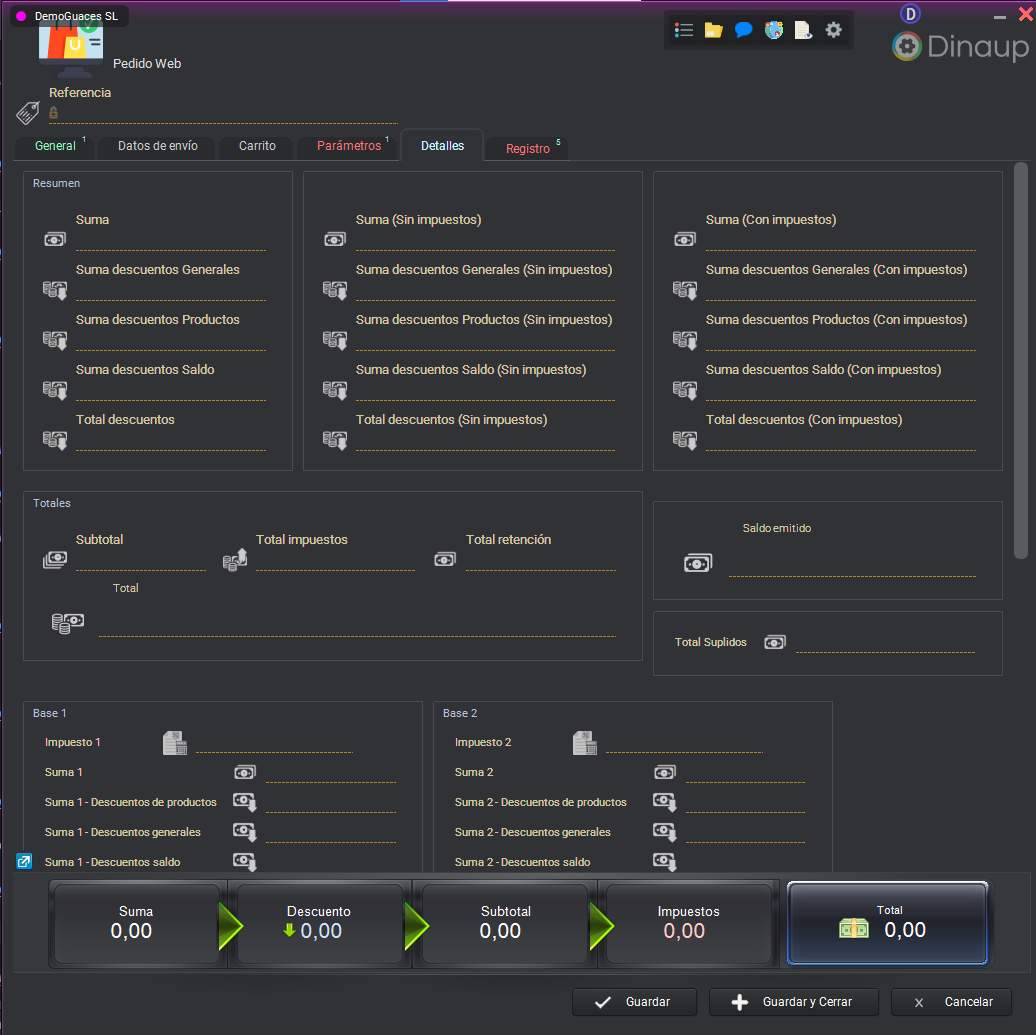
Detalles
Registro
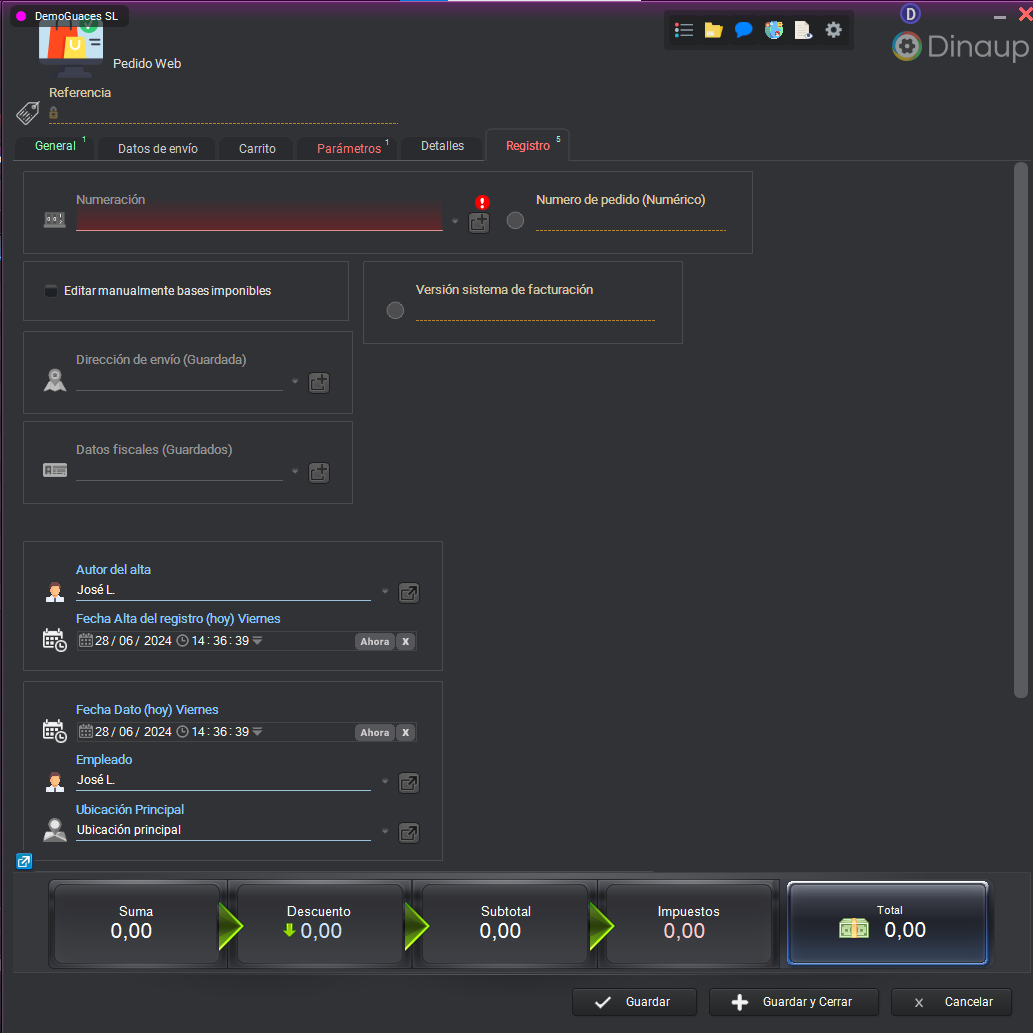
Detalles pedido vs Edición pedido en Pedidos web
Son muy similares, lo único que en Dinaup está repartido en varias pestañas. En CRV está concentrada en uno y es más simple pero limitado.
Análisis UX
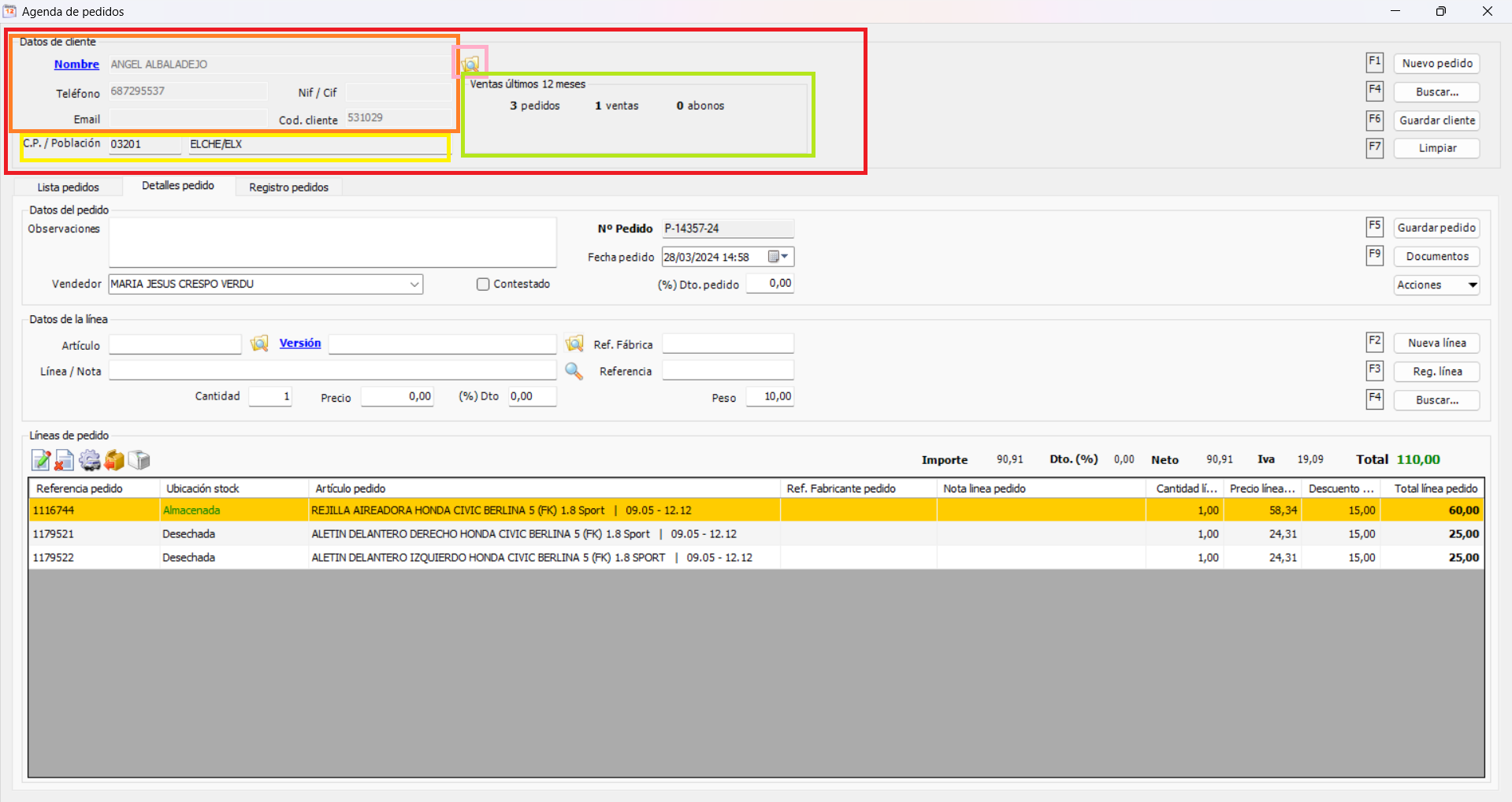
El apartado Datos de cliente (en rojo) se desgrana así:
DATOS DE CLIENTES
Buscador y creador rápido de clientes
Donde se recoge los datos mínimos para identificar (teléfono, email, nif, código cliente, o nombre) (en naranja). Si hay datos, aparecen los datos de la población (en amarillo)
Búsqueda de un cliente que está haciendo una llamada.
En caso de no tener datos, se puede crear al cliente.
Ejemplo de creación rápida de cliente: Búsqueda de un cliente que está haciendo una llamada y no tenemos datos. Se crea un pedido, y al guardar el pedido, nos obliga a ponerle un nombre.
Si hay historial, hay junto a él un breve informe de pedidos, ventas y abonos (en rosa), que nos sirve para tener una rápida imagen del cliente aunque seamos noveles en la venta de recambios
También cuenta con un botón de búsqueda avanzada de clientes, en caso de que necesitemos buscar a través de más datos.
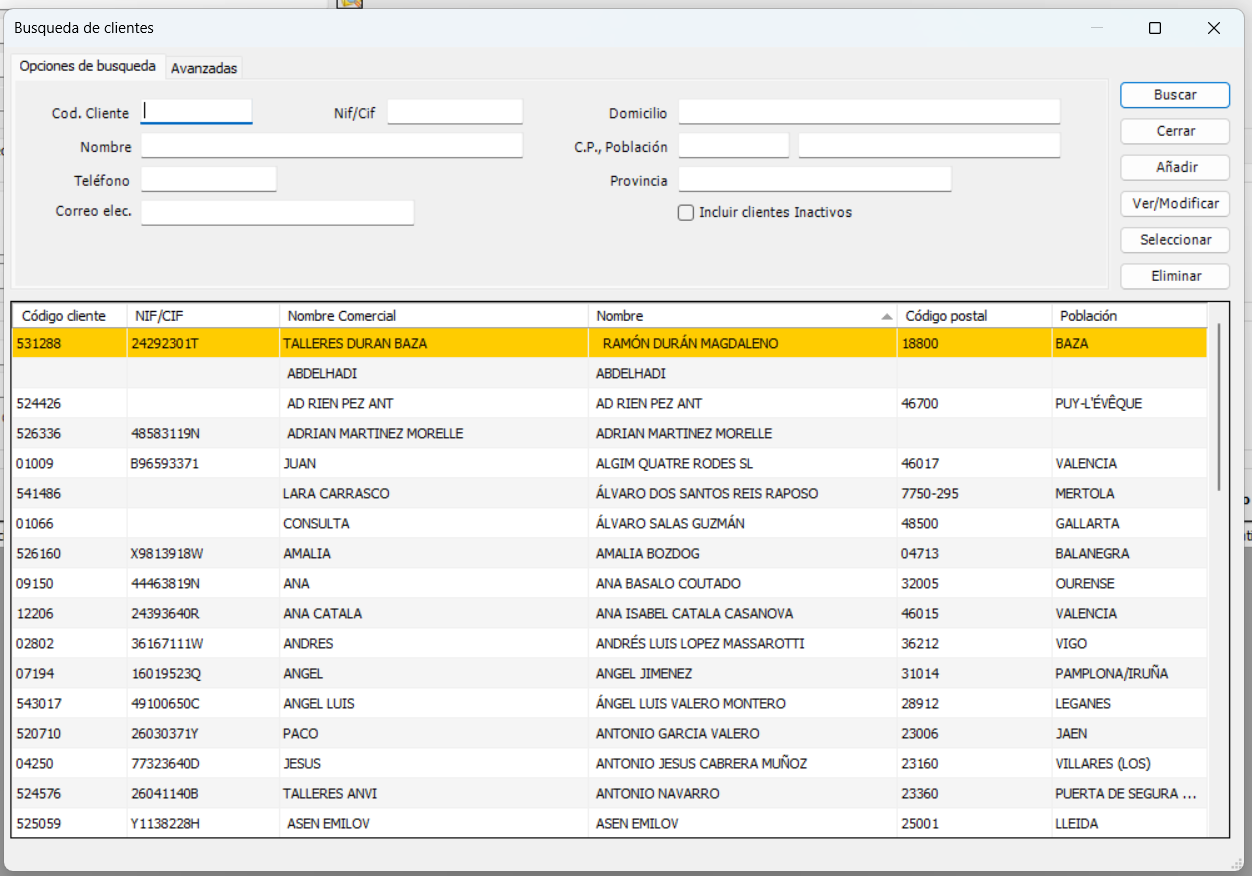
Cuando tenemos al cliente seleccionado y queremos añadir el resto de datos del cliente, sobre el texto Nombre en azul se puede pulsar y terminar de añadir los datos necesarios para la creación de factura, envío, etc.
Ejemplo de relleno de datos de cliente: Se introduce datos fiscales (NIF y dirección). También se añade una dirección de envío, útil para cuando la dirección de envío es distinta de la de facturación
En el ejemplo, se muestra como se termina de rellenar los datos fiscales para la generación de una factura (sin datos en el campo NIF, no permite crear factura), y además he rellenado los datos de envío, aunque realmente cuando no está rellenado ese campo, CRV coje los datos de envío los propios datos fiscales.
Botones acción
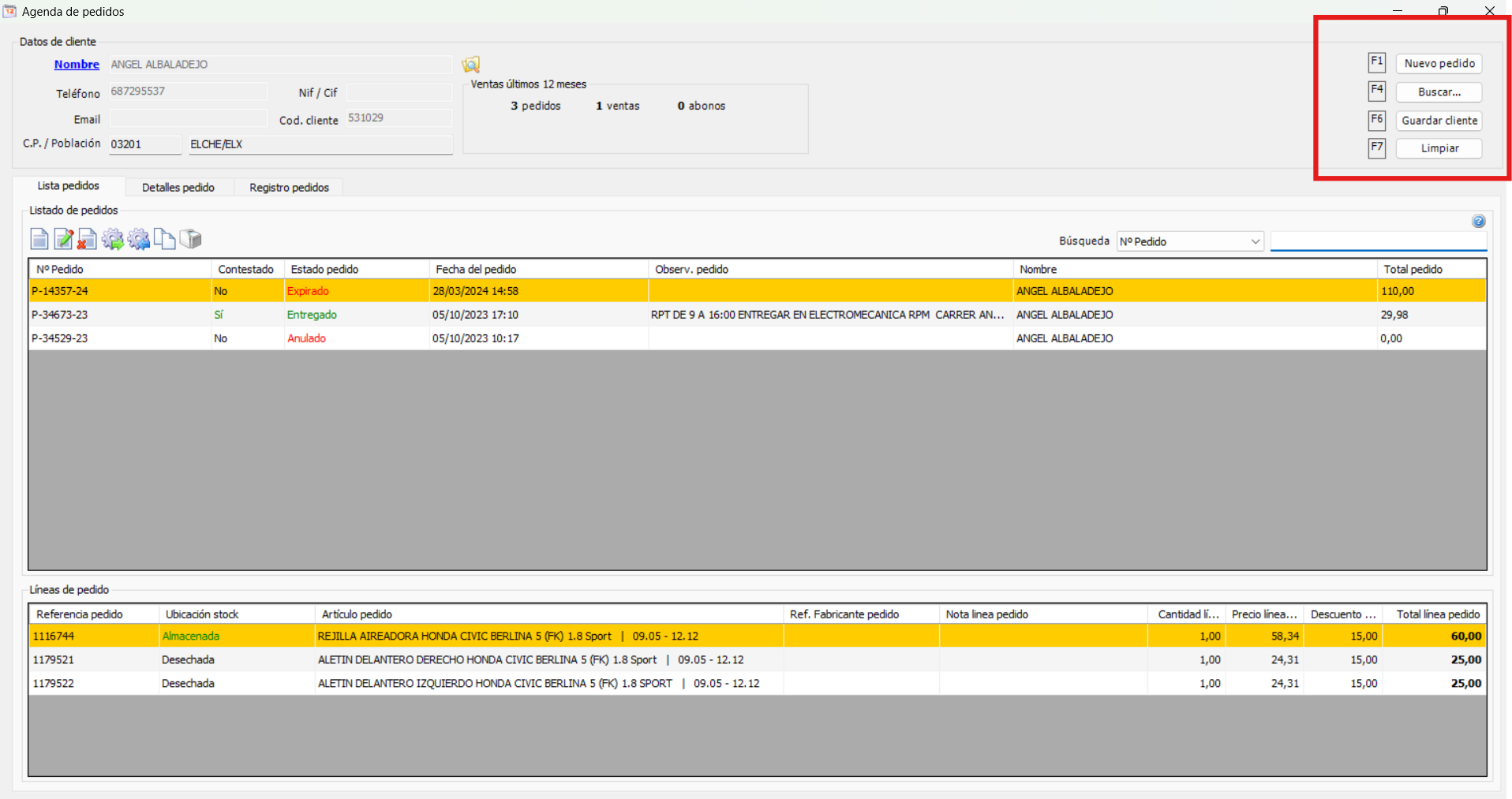
A la derecha hay unos botones de acción rápidos:
Tecla F1: crea nuevo pedido (tenga o no cliente seleccionado, te lleva a la pestaña Detalles pedido)
Tecla F4: Buscador de piezas. Es igual que ir a la pestaña Detalles pedidos y pulsar al botón Lupa en la Línea / Nota
Tecla F6: Cuando hay datos introducidos en Datos clientes, graba estos datos en los Entes del CRV (necesita mínimo nombre y un dato de contacto)
Tecla F7: Limpia todos los datos de la agenda para volver a su estado general.
PESTAÑA LISTA PEDIDOS
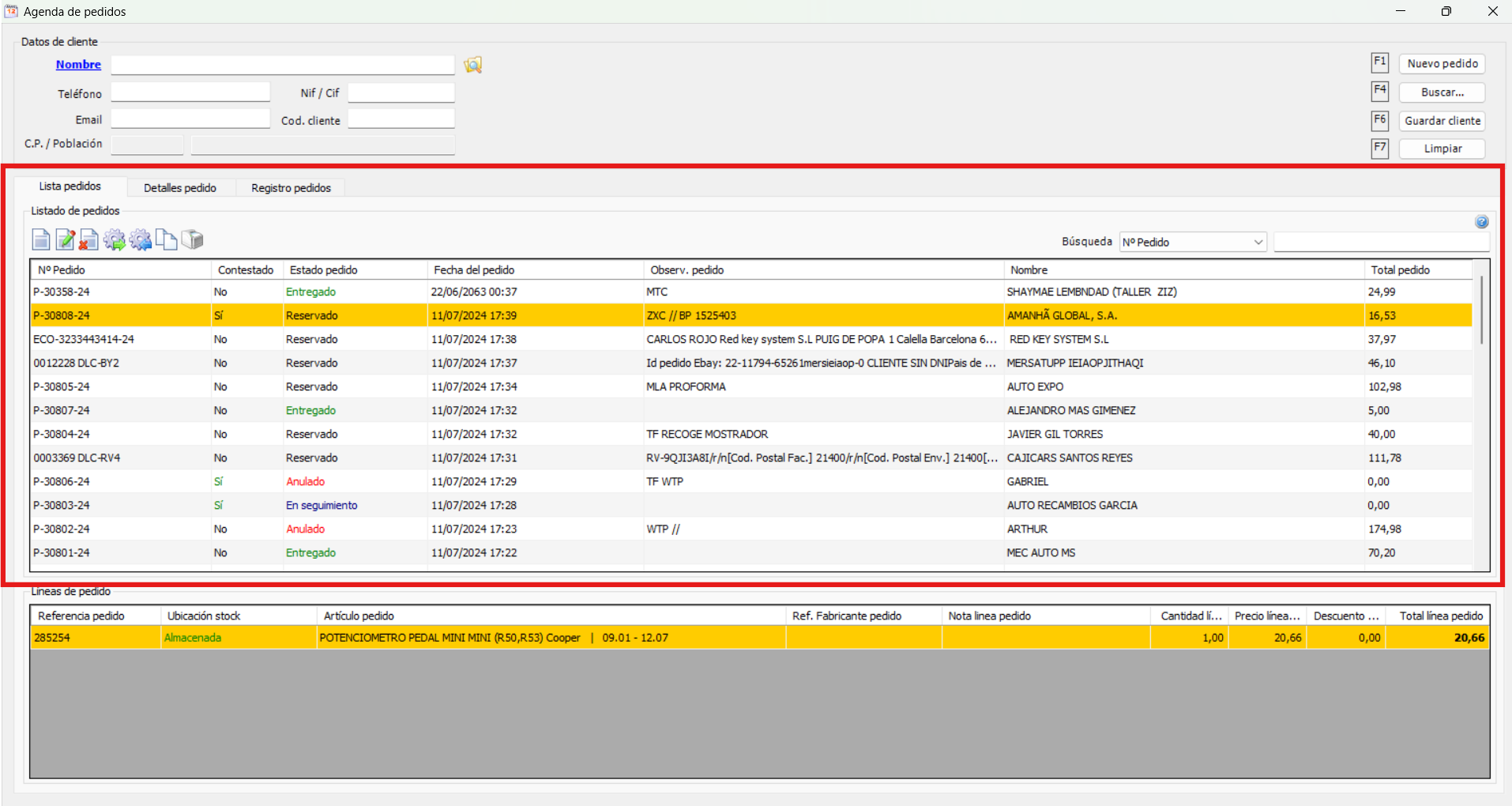
Cuando no hay cliente seleccionado, aparece en esta pestaña un listado de los últimos pedidos con una serie de columnas predeterminadas:
Está formada por los siguientes botones:
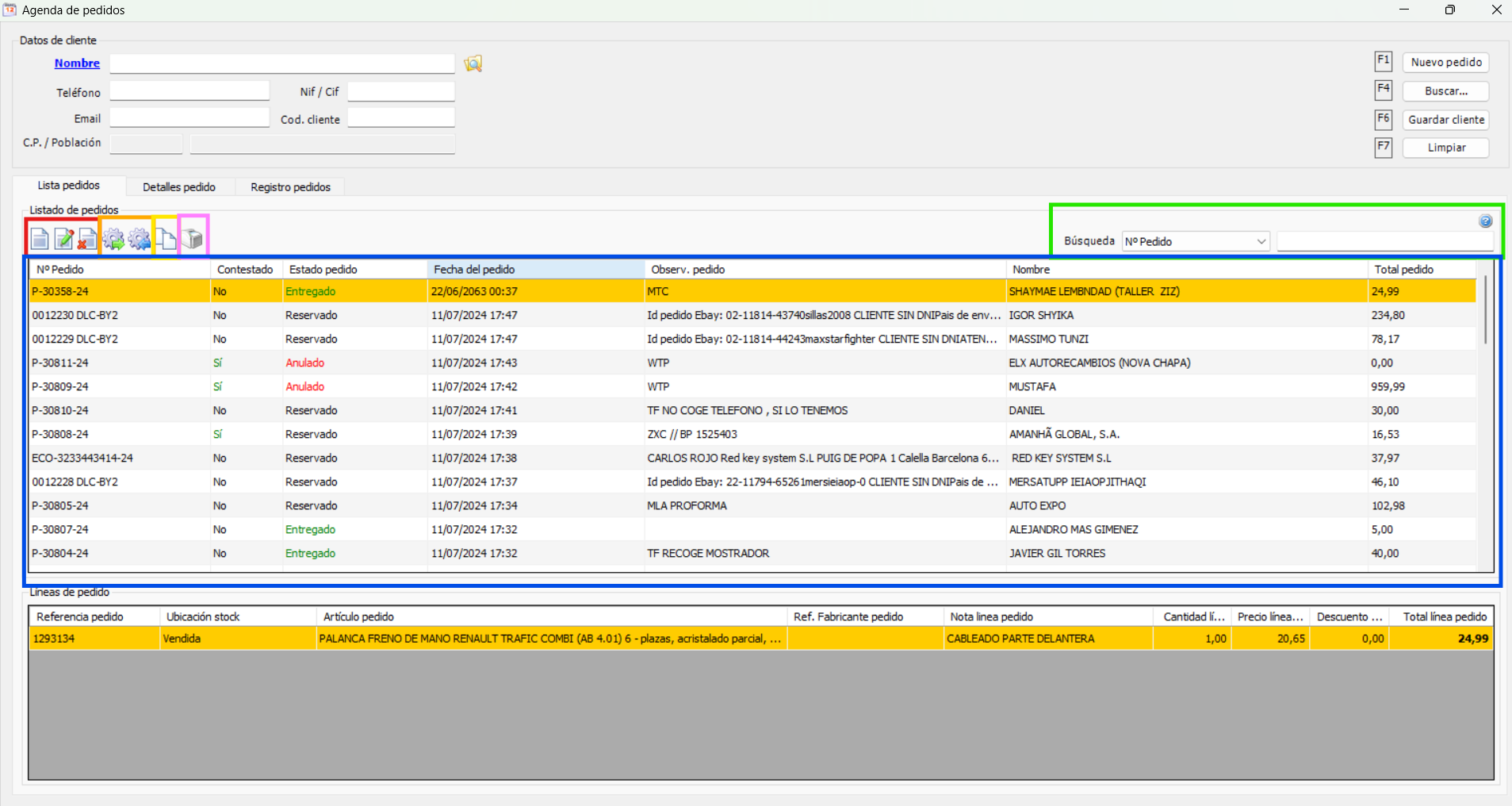
Rojo: Creación de nuevo pedido, editar pedido seleccionado, eliminar pedido seleccionado Naranja: Botones Procesar pedido" y "Volver al estado anterior Amarillo: Dividir el pedido seleccionado en 2 pedidos o más (en caso de que tenga 2 o más piezas) Rosa: Imprimir orden de disponibilidad Verde: Búsqueda de pedidos Azul: Listado de pedidos
Creación, edición y eliminar pedido
Rojo: Creación de nuevo pedido (igual que pulsar botón F1 Nuevo pedido). El botón editar pedido seleccionado es como seleccionar un pedido e ir a la pestaña Detalles pedidos. Eliminar pedido seleccionado es eliminar el registro del pedido totalmente.
Botones "Procesar pedido" y "Volver al estado anterior"
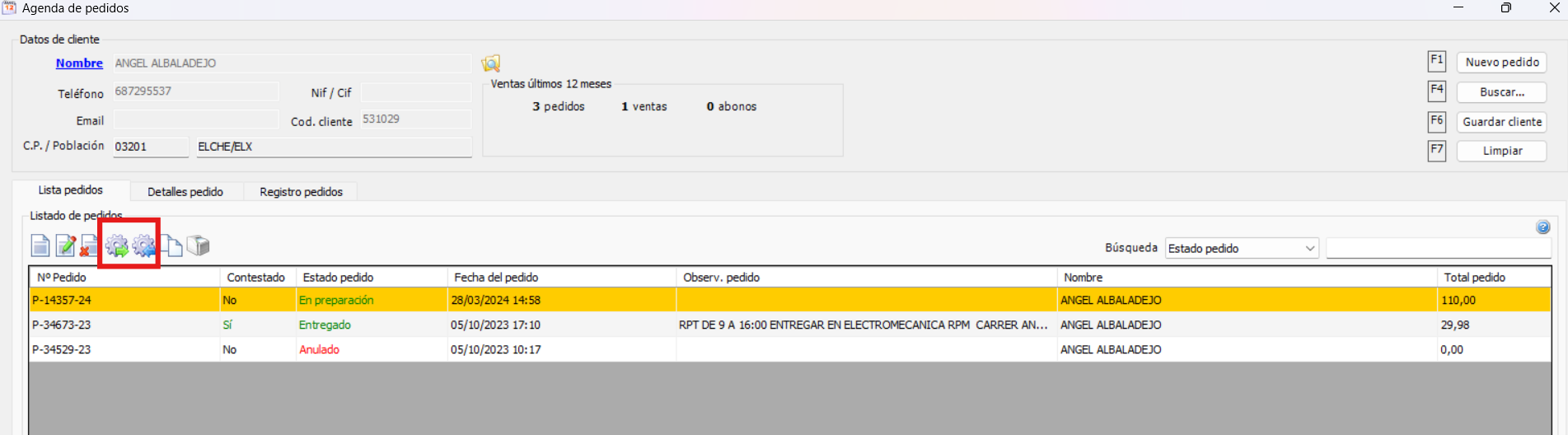
Desde el mismo Listado de pedidos se puede seleccionar el pedido y pulsado ese botón de rueda dentada de "Procesar pedido" se modifica el pedido pasando por los siguientes estados:
Anulado: Cuando un pedido En seguimiento se procesa con Volver al estado anterior (no quiere la pieza)
Expirado: Cuando un pedido en Reservado lleva más tiempo del indicado en el tiempo de reserva
En seguimiento: (recién creado el pedido)
Reservado: El cliente confirma su interés
En preparación (si hay alguna pieza montada en vehículo o montada revisada): Se preparan las piezas en almacén/taller
(Aparece ventana de generar documento de venta)
Entregado: Tiene un documento de venta y se ha entregado/generado etiqueta de envío
(Aparece ventana de generar devolución/abono)
Se marca el Entregado en rojo cuando está abonado.
En Dinaup hay que meterse dentro de la Edición del pedido y elegir el estado dentro en la pestaña General.
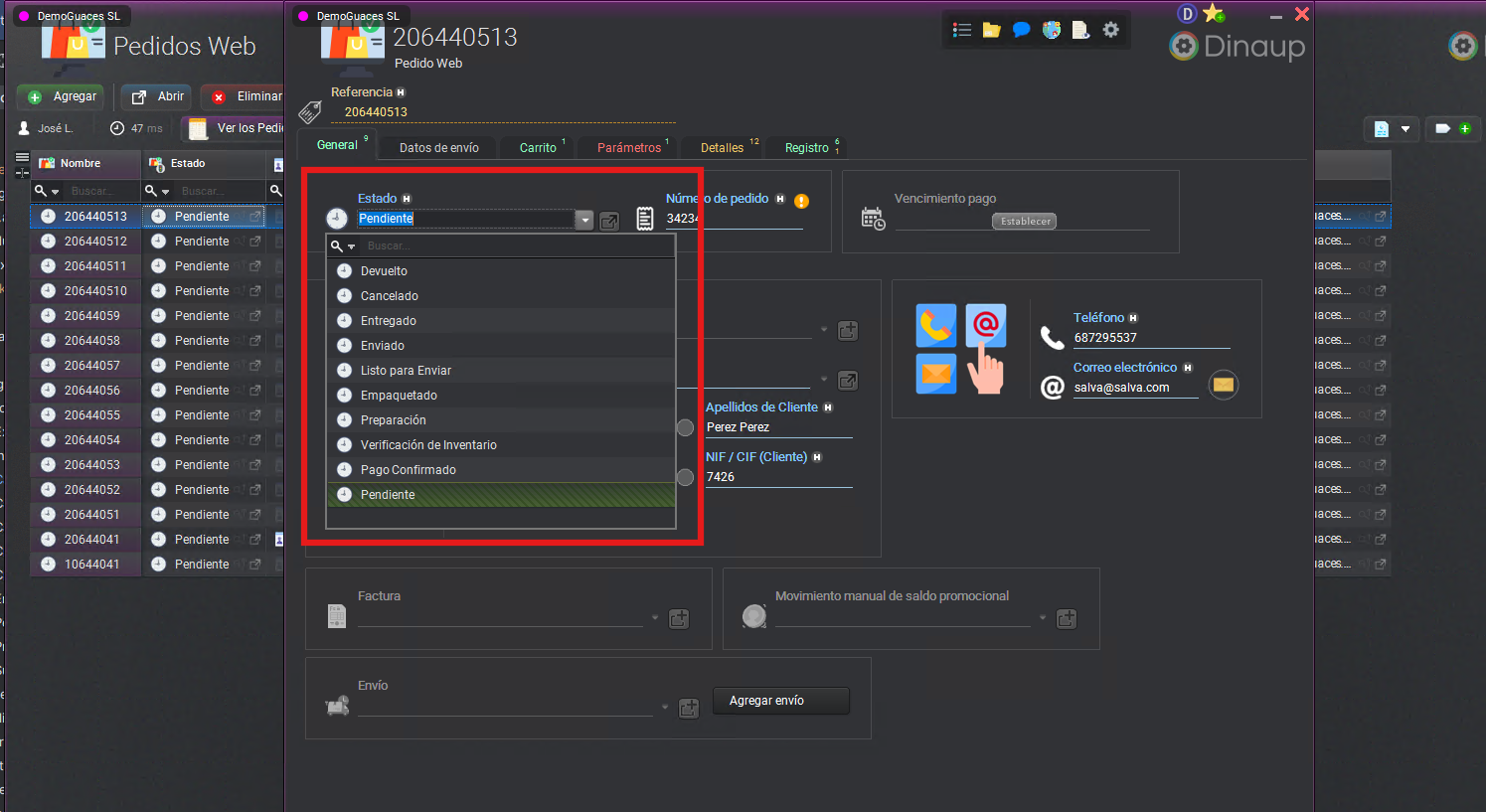
- POSIBLES CAMBIOS
En un principio, lo ideal es editar los estados para que estén ordenados como poco y renombrarlos (si se cree conveniente).
Luego lo suyo es reflexionar si es mejor que pasen por fase de transición para que no hayan errores de selección, o si es mejor dejarlo como está.
Por último, tener en cuenta que como está ahora obligamos al vendedor a meterse dentro del pedido.
Botón de "Didivir pedido en varios"
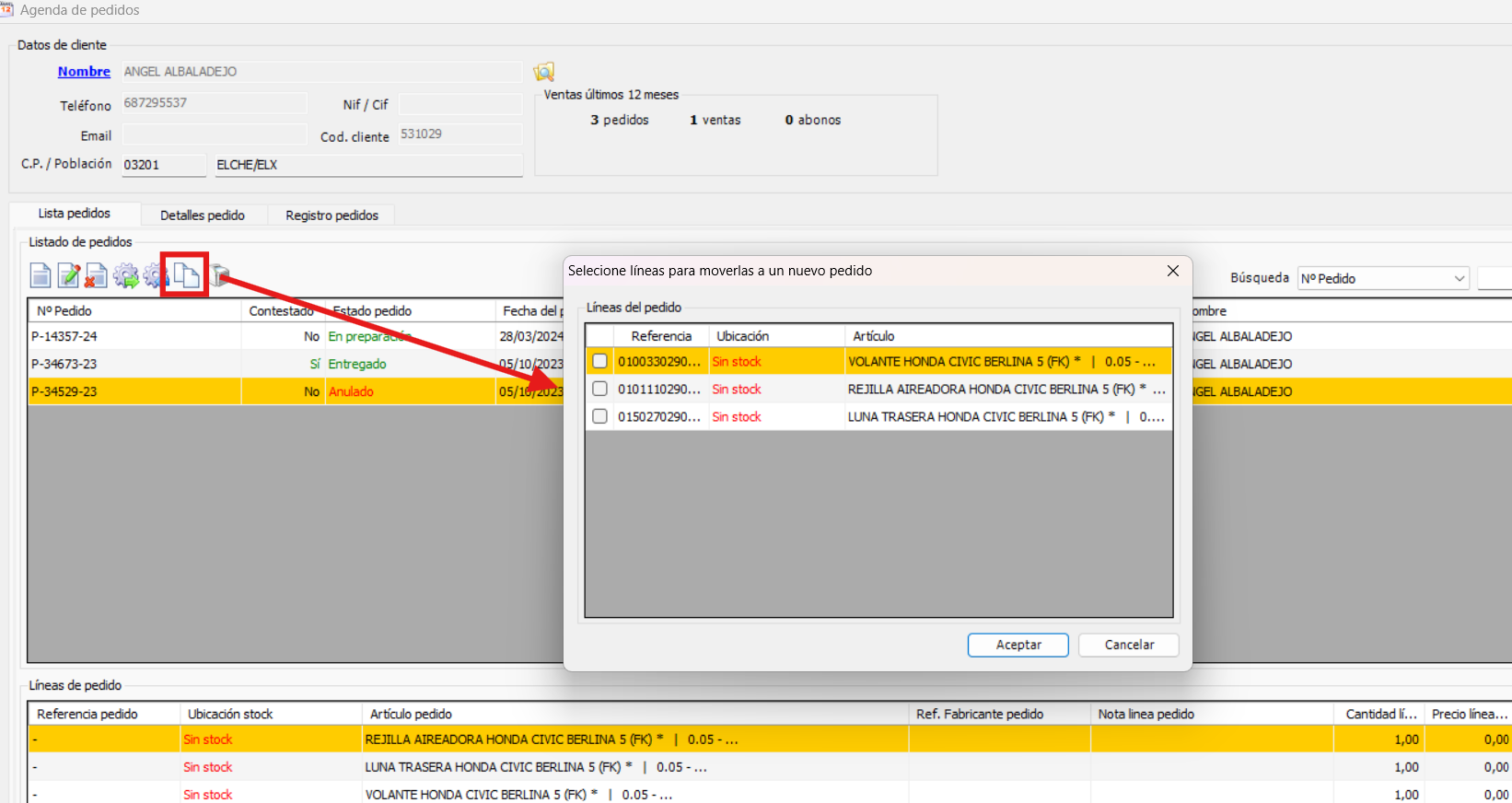
Pulsando ese botón, un pedido que tiene varios artículos, puede dividirlo y generar 2 o más pedidos, y del pedido original desaparece los artículos que se ha pedido sacar.
- POSIBLES SOLUCIÓN
Crear a mano otro pedido con las ids a mano.
Botón "Imprimir orden de disponibilidad"
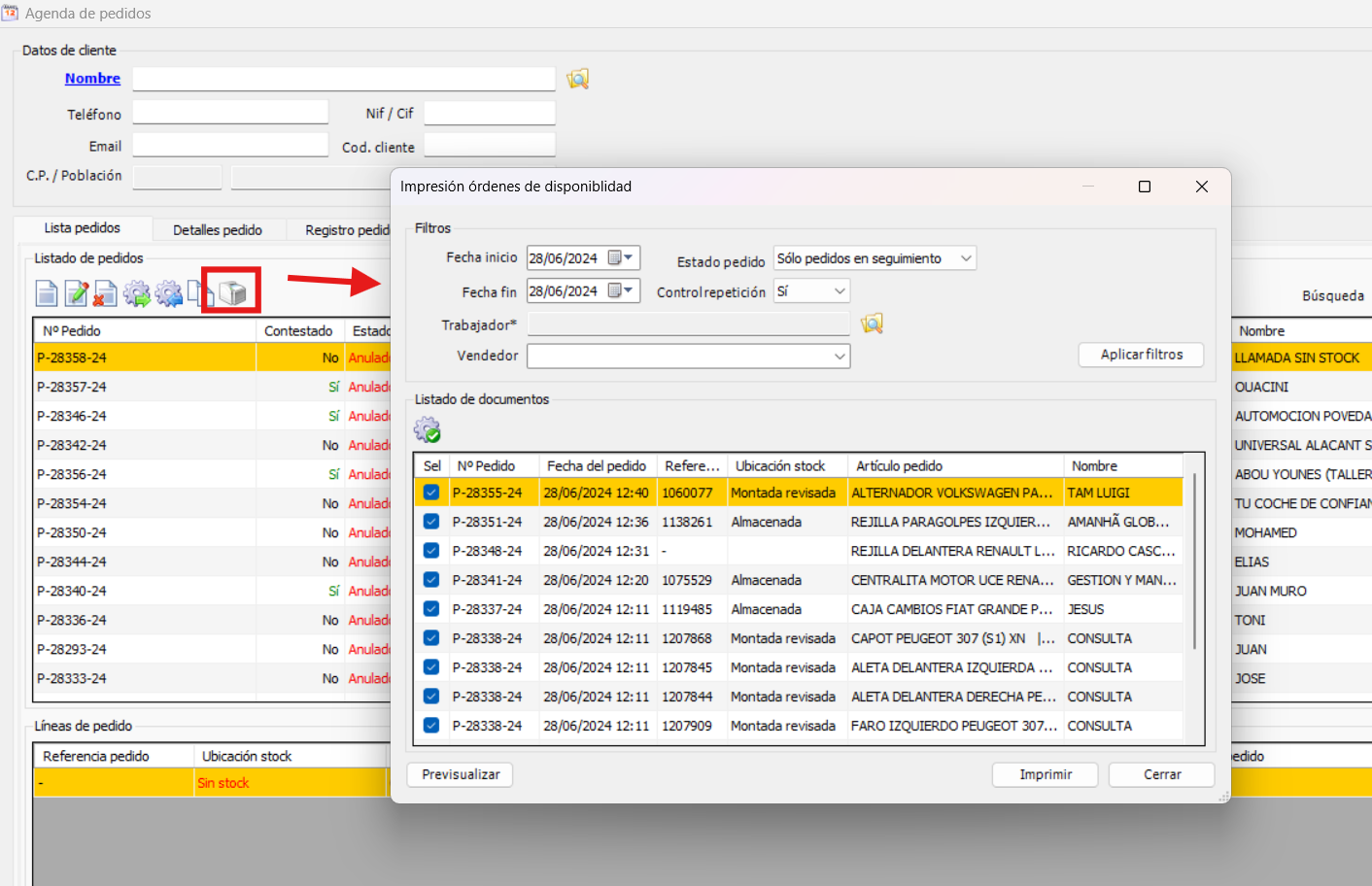
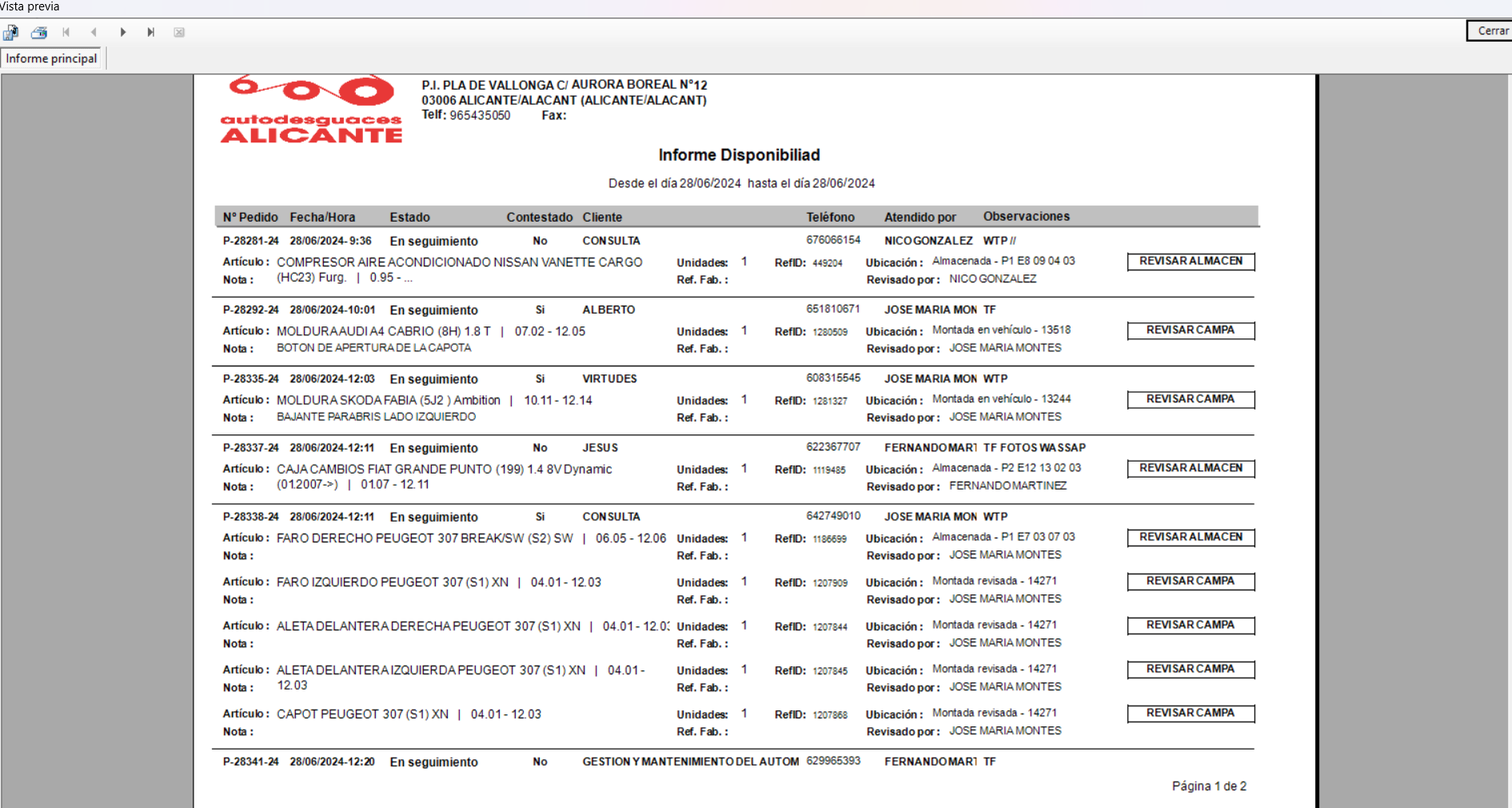
En este caso, aquí hay un botón donde se seleccionan los artículos de cada pedido y se genera orden de revisión en papel, para que el operador del departamento de picking y el de Campa vayan a recoger las piezas solicitadas.
- DUDA
Cómo se puede implementar esto en Dinaup? Independientemente de que a nosotros se nos envíen los pedidos con los artículos por Trello, pero será una solución externa que no a todo el mundo le gustará o podrá implementar.
Búsqueda de otros campos
También hay otros datos que permite buscar:
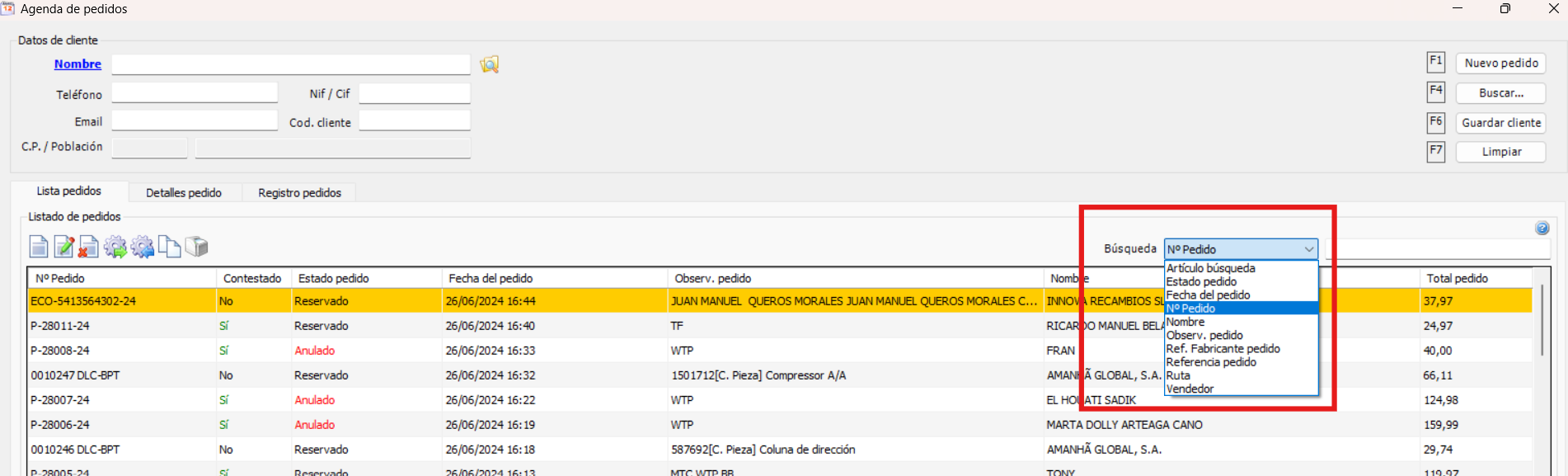
En este listado hay algún campo que sobra (como nombre, por ser repetido con respecto a la sección Datos de cliente). Como las columnas en Dinaup tienen buscador, soluciona muchos de los requerimientos.
Se describen a continuación:
☐ Artículo búsqueda: es la búsqueda del campo Nombre de Recambio en Dinaup.
✅ Estado pedido: Incluido en columna Estado de informe principal de Dinaup .
✅ Fecha del pedido: Incluido en columna Fecha Pedido de informe principal de Dinaup
✅ Nº pedido: Incluido en columna Fecha pedido de informe principal de Dinaup
✅ Nombre: Incluido en columna Cliente pedido de informe principal de Dinaup
✅ Observ. pedido: Este campo es un campo de texto en la pestaña Detalles en las que los vendedores escriben libremente. Actualmente nosotros lo usamos para escribir tags de canales de venta, números de seguimiento y empresas de envío, seguimiento de resoluciones de incidencias. En dinaup, es el campo Anotaciones.
☐ Ref. Fabricante pedido: búsqueda por el campo Referencia Visual y Referencia OEM de los artículos del carrito.
☐ Referencia pedido: búsqueda por id interna de los artículos del carrito.
✅ Ruta: búsqueda por tipo de tarifa de envío. Muy útil para indicar los pedidos que son de Reparto con logística propia. (En demoguaces, añadida la columna Envío)
✅ Vendedor: Incluido en columna Empleado de informe principal de Dinaup
Sección "Líneas de pedido"
En CRV, cuando se tiene seleccionado un pedido, aparecen los artículos justo debajo, y está constantemente ahí. Eso en el informe principal de Demoguaces se pierde, no se ven los artículos del carrito.
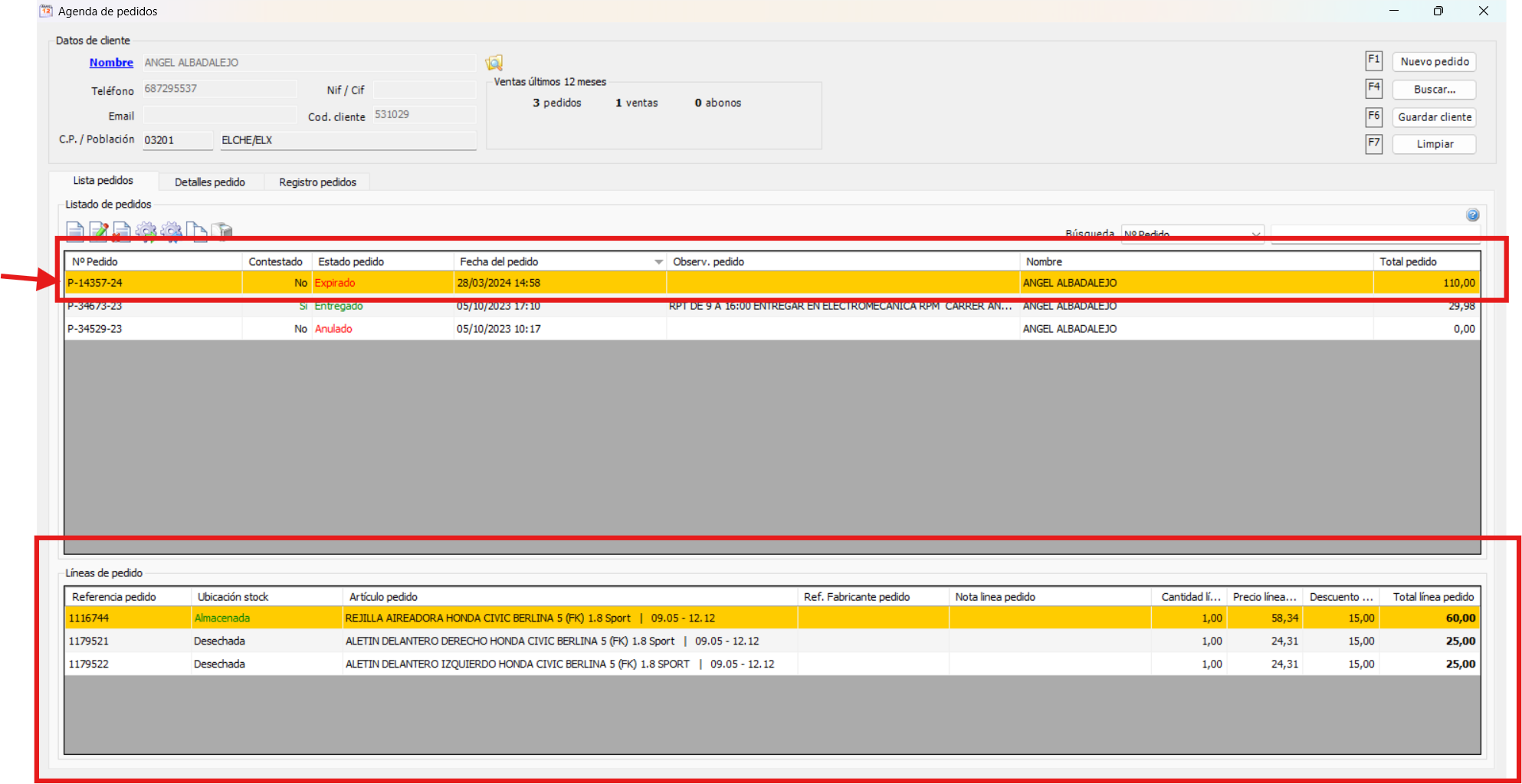
- POSIBLES SOLUCIÓN
Entrar dentro del pedido y mover a la pestaña General lo incluido en la pestaña "Carrito"
Pestaña Detalles pedidos
Para crear un pedido podemos actuar de distintas maneras de forma paralela en función de la dinámica de entrada de información:
Si tenemos nombre, cif o la forma y el dato de contacto, usaremos el buscador de clientes
Si tenemos primero la pieza deseada por el cliente, pulsamos el botón F4 Buscar... que nos buscará la pieza de forma directa en nuestra base de datos de recambios
Si tenemos primero otros datos, como notas internas, datos del vendedor, etc, pulsaremos el botón F1 Nuevo pedido (o click en pestaña Detalles pedidos) donde introduciremos los datos que desemos.
Ahora vamos a analizar el apartado Detalles pedidos, que es donde se concentra la recopilación de los datos de inventariado de cada pedido en específico
Creación de un pedido
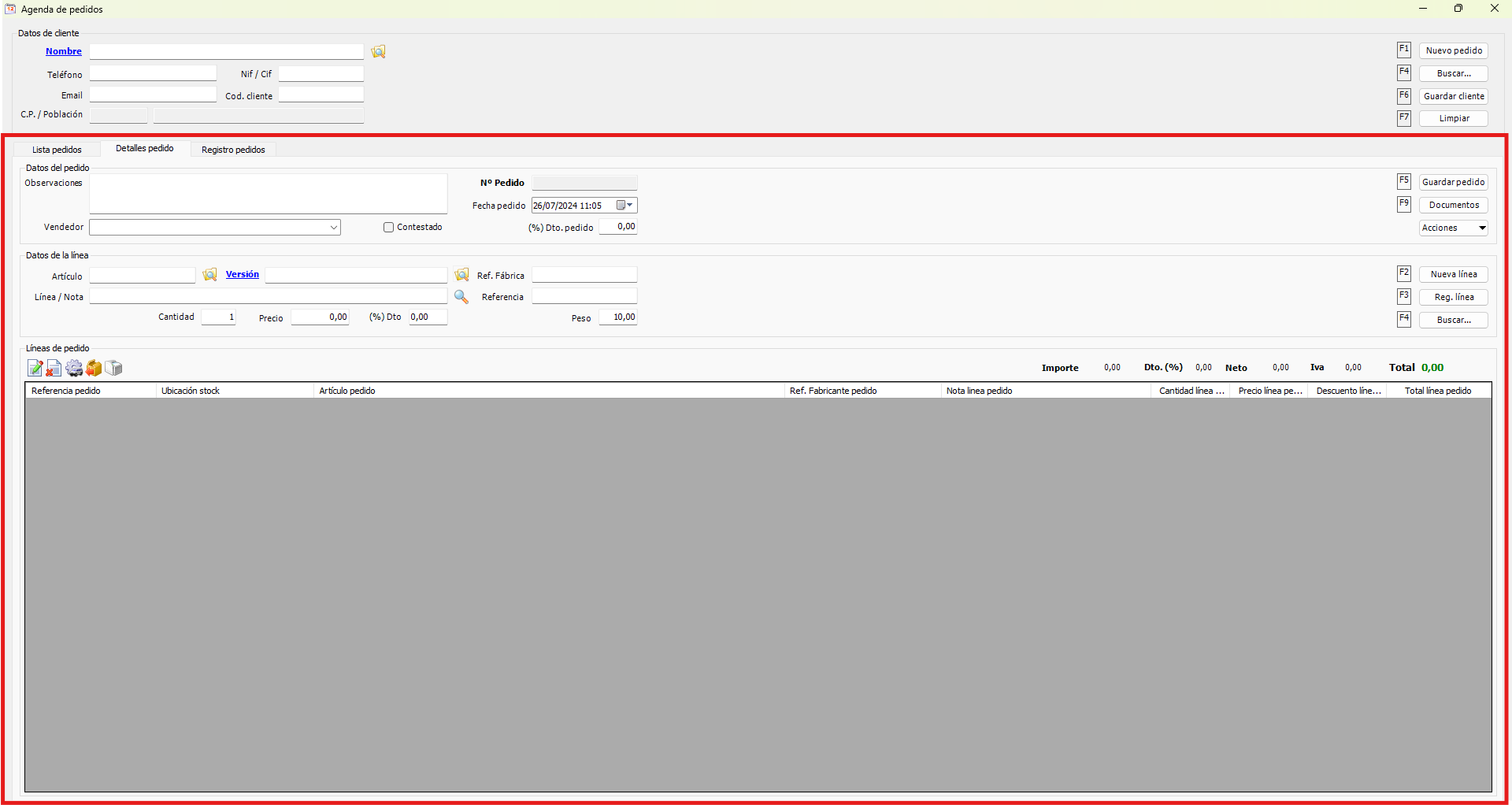
En esta pestaña se puede ver como el apartado cliente es perenne para tener siempre presente sobre quien estamos trabajando.
Luego, en la propia pestaña de Detalles pedido, está dividida en 3 grandes bloques:
Datos del pedido
Datos de la línea
Líneas de pedido
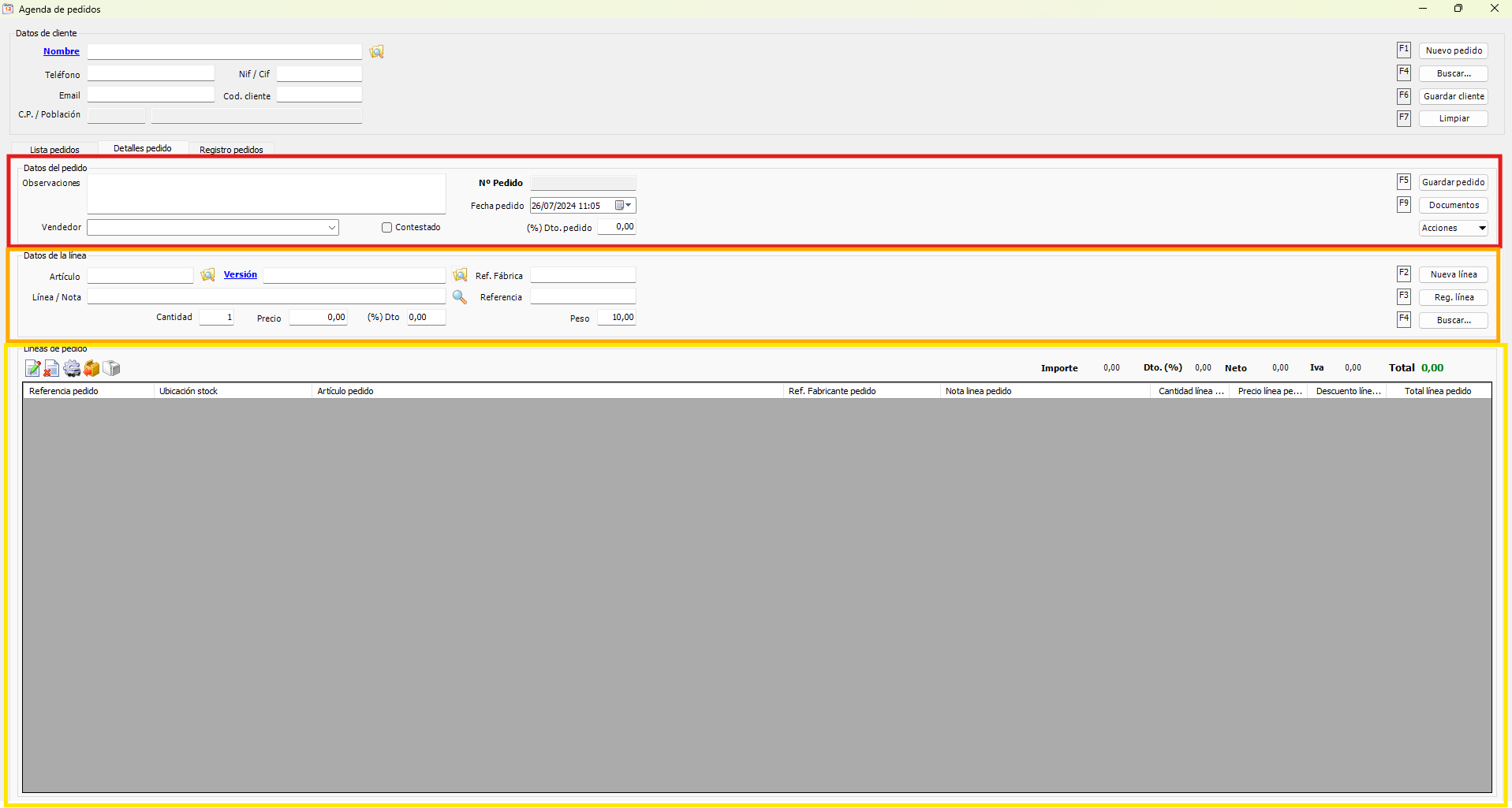
Datos del pedido
En este apartado, están los siguientes campos:
Observaciones: Este campo es el espacio donde el vendedor puede escribir lo que quiera. Nosotros usamos este campo para:
escribir datos de donde nos ha conocido,
lo usamos como trigger para automatizaciones hechas por Salva,
para escribir en detalle qué pieza desea el cliente (que no siempre es una pieza que tengamos catalogada, y
puede ser una pieza que no tengamos dentro de nuestra base de datos)
Espacio para poner el código de envío y agencia
Para describir algún tipo de petición o incidencia con el cliente.
Vendedor: donde se define el vendedor que se hace responsable de ese pedido (en la base de datos existe se graban 2 datos: quien crea el pedido, y quien se hace responsable del pedido)
Nº Pedido: Cuando se pulsa a guardar pedido (o F5) se autorrellena en ese campo un número de pedido (no es editable)
Fecha pedido: cuando se graba el pedido en la agenda de pedido.
Contestado: Un check donde se especifica si a ese pedido se le ha contestado al cliente o ha quedado pendiente de responder.
(%) Dto. Pedido: el descuento tiene ese pedido en el precio bruto final del pedido completo.
Este descuento es distinto del descuento por línea. Ambos son acumulables
Esta cantidad puede estar predefinida por clientes si así está definido en su ficha de cliente o en su grupo de clientes
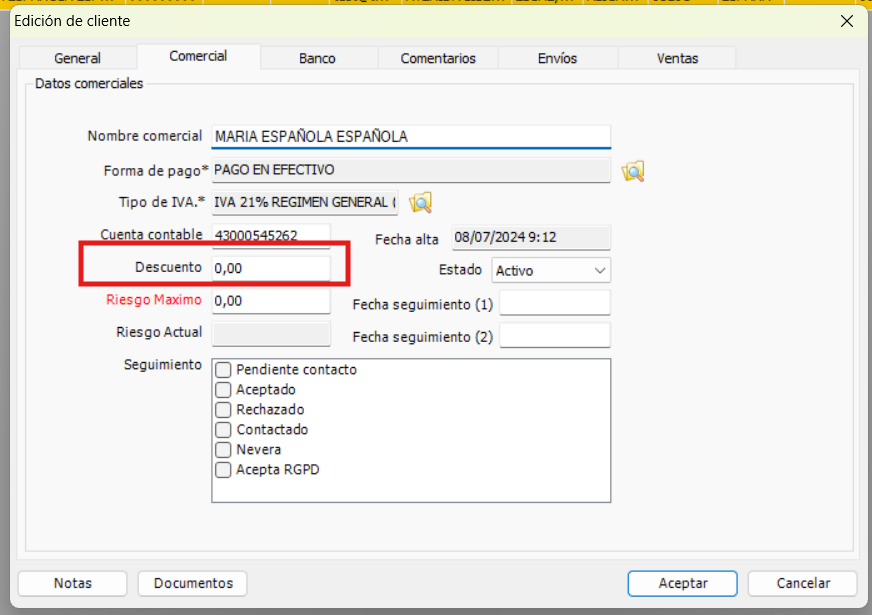
Ejemplo de descuento a cliente
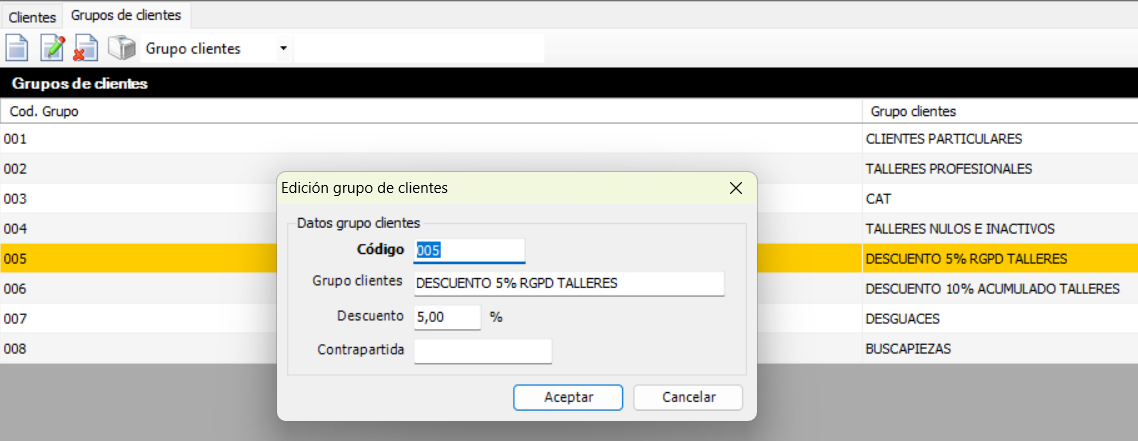
Ejemplo de descuento de grupo de clientes
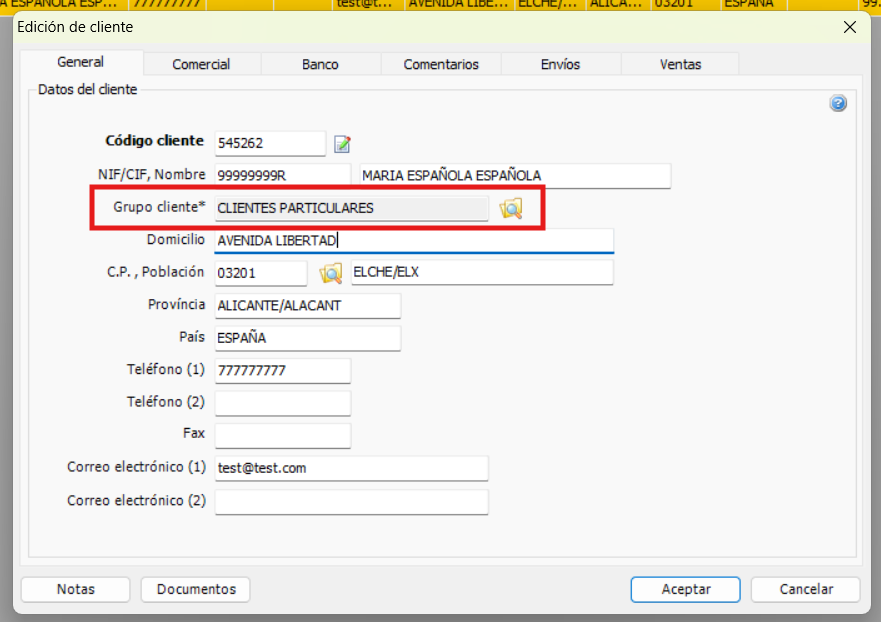
Ejemplo de cliente asignado a un grupo cliente
- DETALLES DEL DESCUENTOS
https://3.basecamp.com/5010151/buckets/21798697/todos/7588360697 En este enlace hy un texto donde se explica en detalle el tema de descuentos y sus problemas existentes en CRV
BOTONES DE ACCIÓN
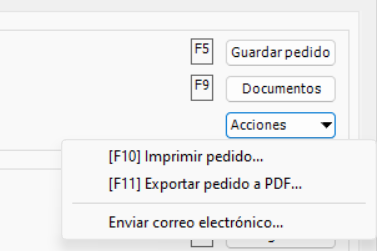
F5 GUARDAR PEDIDO. Si el pedido tiene al menos una pieza y un cliente asignado, pulsando este botón se graba el pedido en la agenda
F9 DOCUMENTOS :onde se pueden registrar documentos que pueden ser relevantes para el pedido (una captura de las piezas del cliente, etc)
ACCIONES:
F10 IMPRIMIR PEDIDO... : Donde se imprime el pedido en papel
F11 EXPORTAR PEDIDO A PDF: Donde se imprime el pedido en PDF
Enviar correo electrónico: Se abre una ventana donde está cargada la plantilla de email destinada a las proformas, y carga el PDF del pedido en ella.
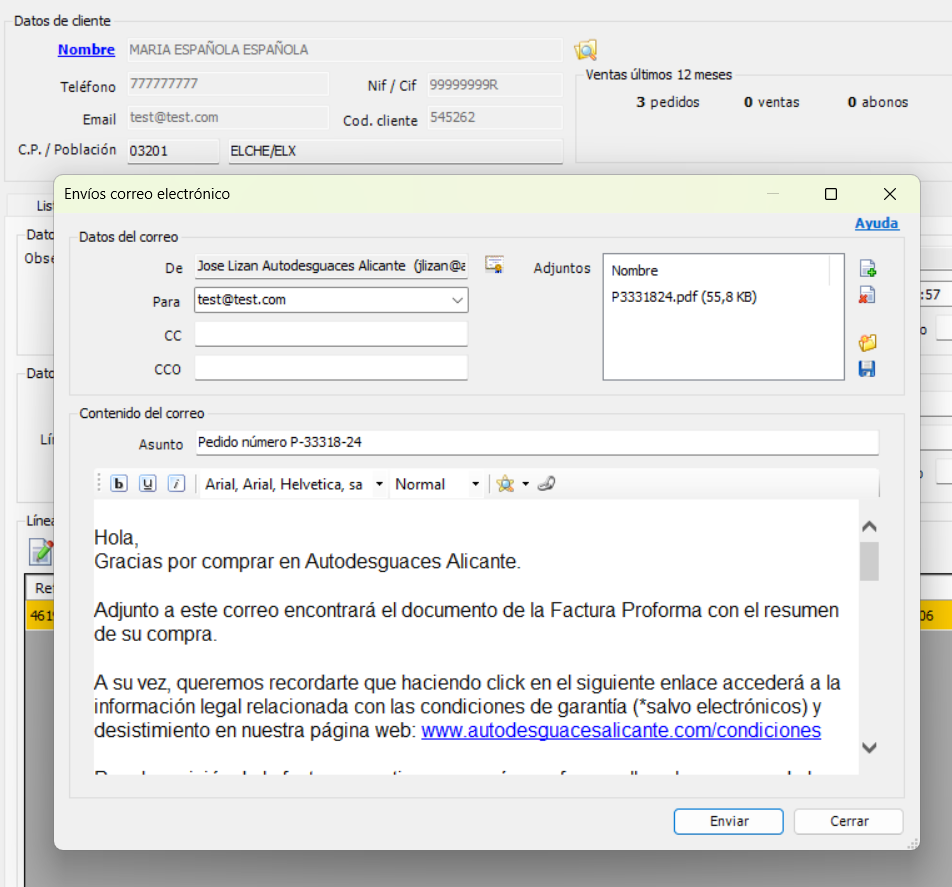
Ejemplo de email con proforma a enviar a cliente
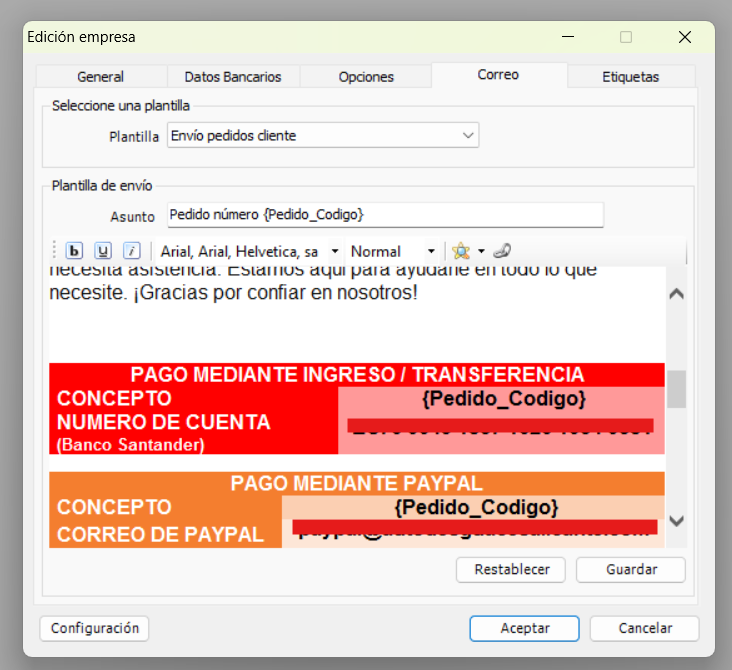
Ejemplo de configuración de proforma
La configuración de las plantillas de los emails está situada en el apartado edición de empresa, aunque ese email es modificable antes de ser enviado.
Datos de la línea

En este apartado podemos distinguir dos formas de trabajar, como primera opción tenemos la busqueda libre para buscar un artículo con una versiónd de vehículo para asociarlo directamente como línea nueva.
Disponemos de diferentes apartados:
En el siguiente video mostramos como creamos una línea nueva sin buscar en nuestro stock. Esto sirve para asociar al pedido piezas que por ejemplo no estén dadas de alta o crear diversas líneas sobre otros aspectos, como por ejemplo los gastos de envío.
Ahora vamos a usar el buscador de "Línea" que nos busca entre todas las piezas del almacen segun los datos introducidos.
En el vídeo vemos como hacemos la búsqueda libre de un artículo y su modelo para acceder a todo lo que tenemos en nuestro almacen. Si no sarroja resultados nuestra busqueda podemos arrastrar el artículo deseado hacia el recuadro superior, que una vez aceptado generara una nueva línea por cada artículo agregado.
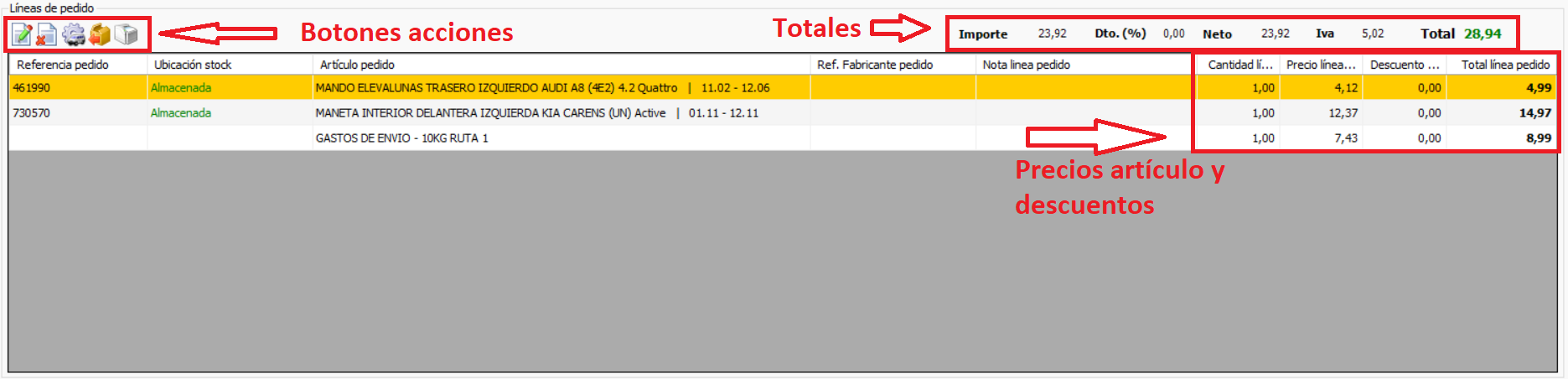
Por último tenemos las "Líneas de pedido" donde podemos ver separado cada artículo agregado al pedido. Esto sería como un carrito de compra de una web.
En este apartado tenemos la información relevante de la pieza, asi como de su precio y descuento que podremos modificar directamente para tener el total disponible del pedido.
Disponemos de diferentes botones en la parte izquierda:
En este campo es donde escribiremos y buscaremos los artículos y servicios solicitados por el cliente, y una vez definido serán los datos que se registraran en las correspondientes líneas de pedido.
Existen 2 formas de trabajar aquí en función de la información que nos proporcione el cliente.
Si es información clara y concisa por parte de este sobre un artículo conocido, emplearemos la búsqueda de piezas
Diferencias
Lista pedidos vs Informe principal Pedidos web
La principal diferencia radica en que en Dinaup es un listado o informe de pedidos donde poder filtrar el pedido deseado por múltiples campos.
En CRV hay más posibilidades de actuar: incluye acceso a un buscador y editor de cliente, visualización de líneas de pedido (carrito).
Creación rápida de cliente, búsqueda y navegación por sus pedidos
En el panel principal se concentra todos los datos que el vendedor necesita:
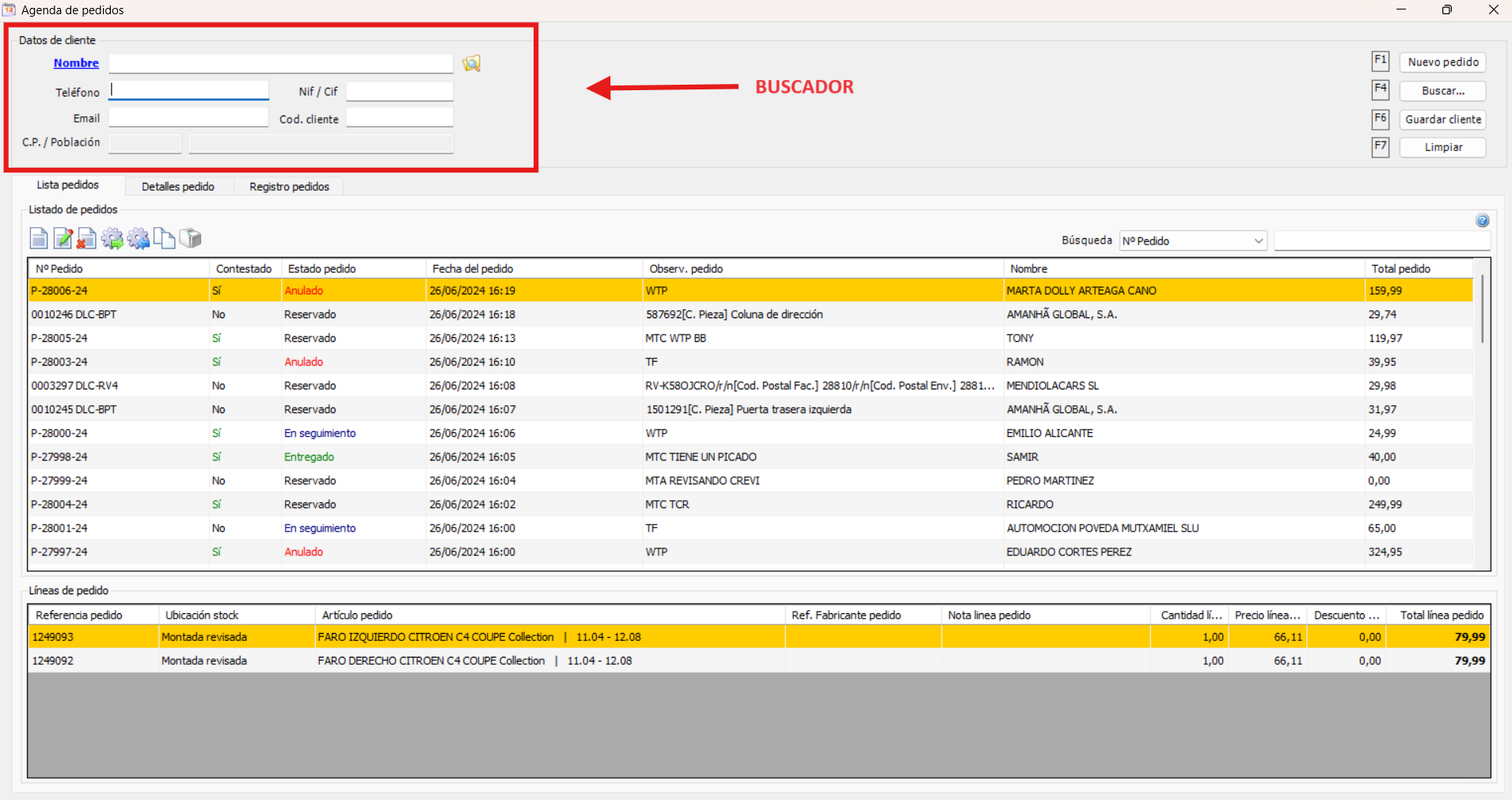
Aquí, cuando el cliente contacta (o se quiere buscar el cliente), es el primer paso a emplear para buscarlo: por teléfono, email, cod. cliente, nombre, nif / cif. Una vez introducido 1 de estos datos y pulsando enter, se filtran los pedidos del cliente y se cargan el resto de datos. En caso de no tener al cliente registrado, quedaran los campos no rellenados en blanco.
- POSIBLES SOLUCIONES
En demoguaces se puede paliar de 2 formas:
Añadir columnas al panel principal que incluyan estos datos
En la columna "Cliente" que se pueda buscar por cualquiera de los campos anteriormente descritos, y que aparezca el cliente.
Otras diferencias conceptuales
Direcciones de envío
En Dinaup cada pedido tiene su dirección de envío asociada.
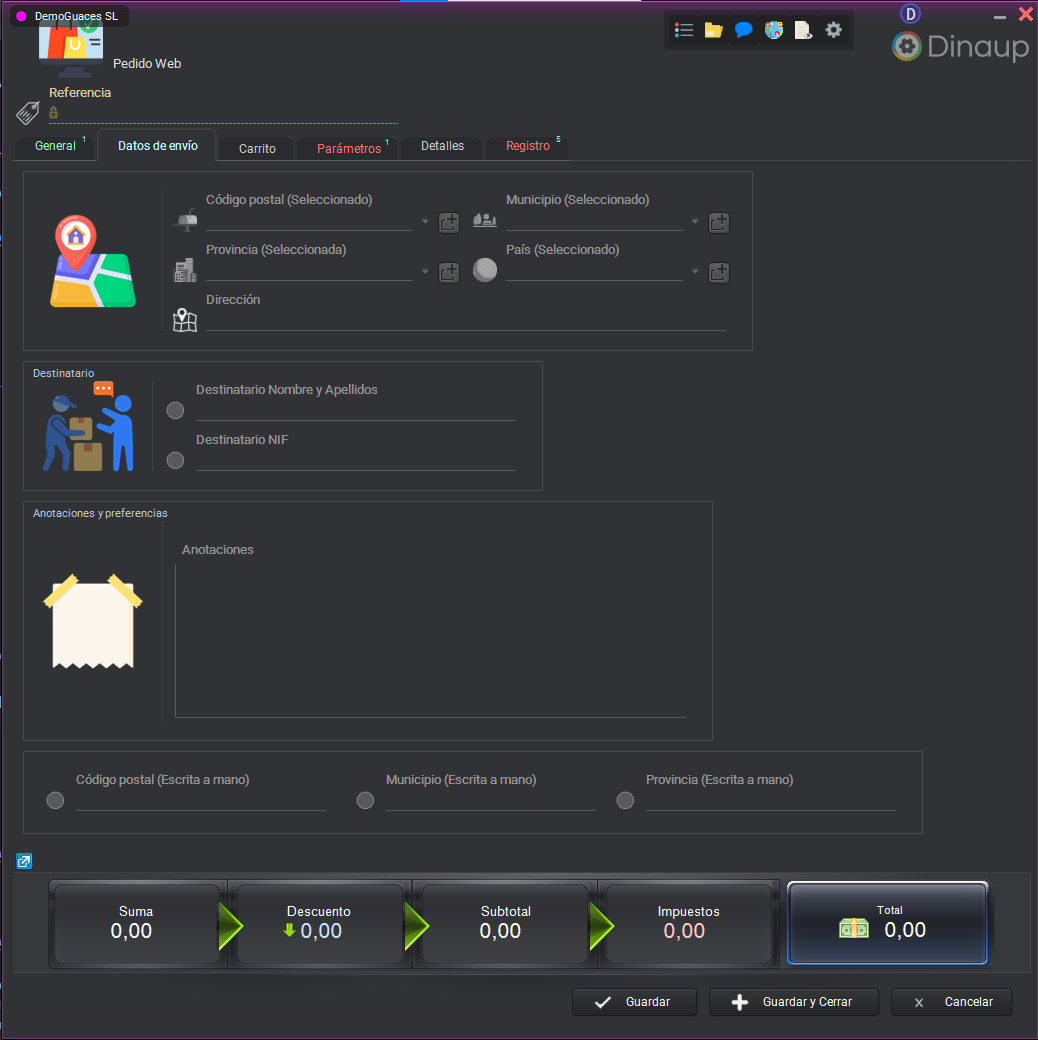
En CRV cada ente tiene un apartado llamado Envío donde están contenidas todas las posibles direcciones de envío que ese cliente tiene y su ruta de envío asociada.
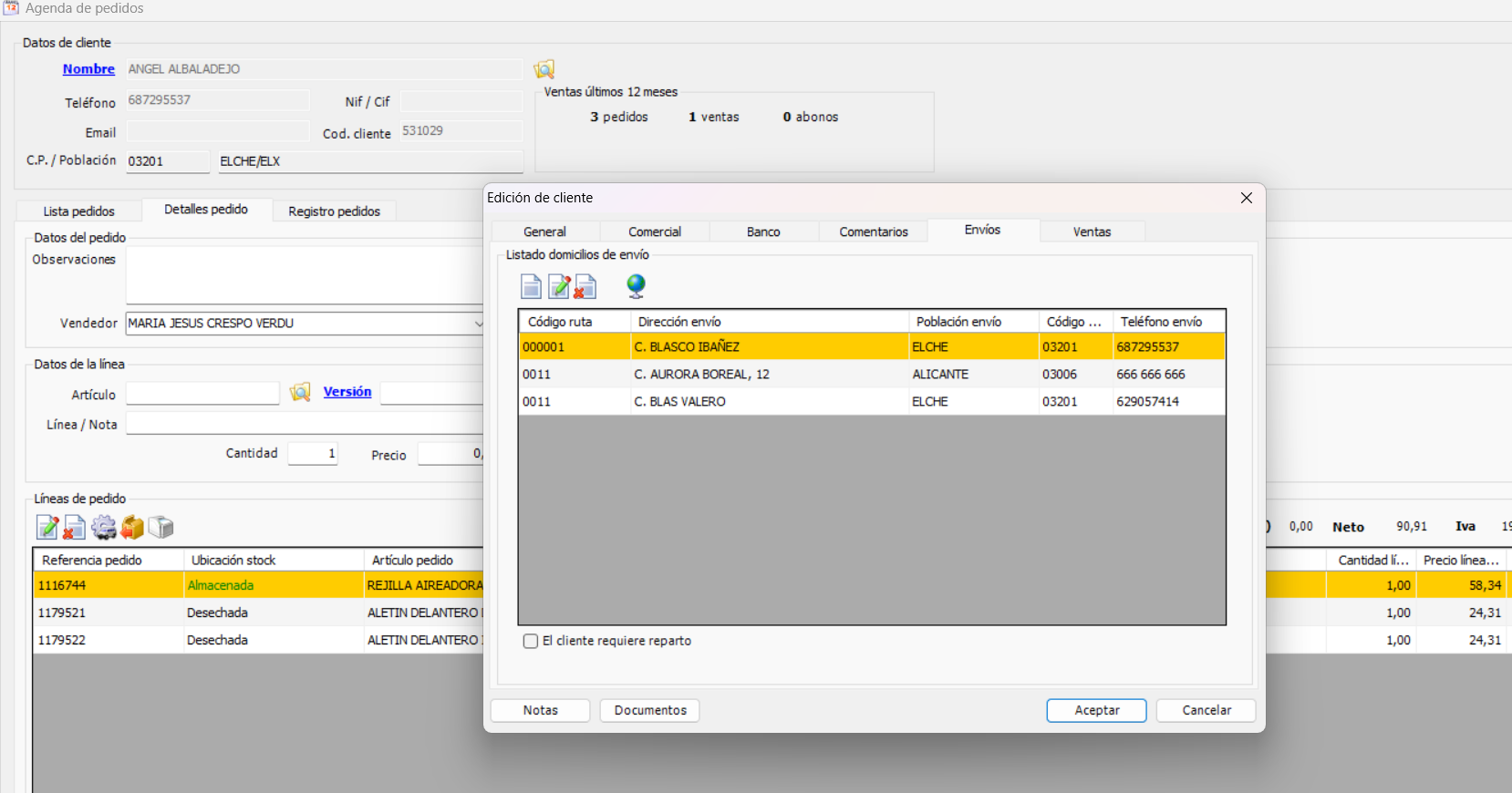
Luego, un pedido En preparación se pulsa sobre Procesar pedido y aparece el menú de Generar documento de venta, y en ese lugar es donde se elige qué tipo de documento de venta se crea (Ticket, albarán o factura) y si se escoge la opción Recogida por parte del cliente, te aparecen a elegir las posibles ubicaciones desde donde el cliente lo recoge (mostrador de sede 1, mostrador de sede 2, etc)
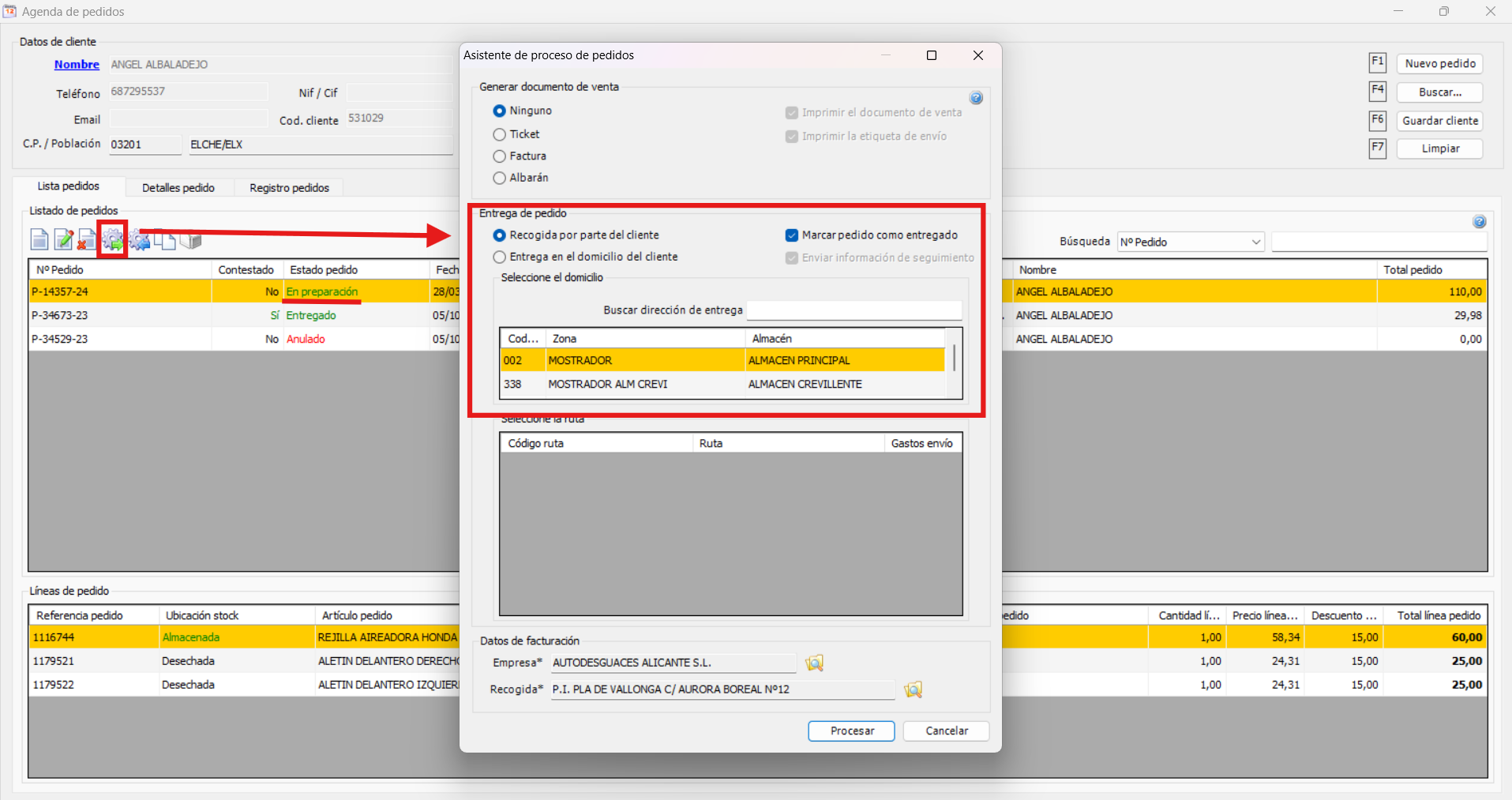
Si se escoge la opción Entrega en el domicilio del cliente, aparecen las direcciones de entrega que se han definido en el Ente, con su Ruta ya definida previamente, o por contra, se puede escoger manualmente otro tipo de ruta (en el recuadro azul). Además, se activa la opción de Imprimir la etiqueta de envío en caso de que se quiera usar la API de CRV para hacerlo.
Las ventajas del sistema Dinaup?
No ha posible confusión sobre donde se ha enviado el pedido (en CRV no es que no sea claro, es que falla)
No se acumulan en un mismo ente decenas o miles de direcciones debido a que hay clientes que son plataformas de ventas (Bparts) o hay clientes que son buscapiezas profesionales (dropshipping) (Recomotor)
Las ventajas del sistema CRV
En un mismo cliente con unas pocas direcciones, es más cómodo no tener que volver a reescribir lo mismo.
En el proceso, también se autoasigna el pedido su factura correlativa. Actualmente, en Dinaup hay que elegir la factura correspondiente a mano (28/06/2024)
Tipos de IVA asignados
En Dinaup los artículos son los que tienen un IVA asignado.
En CRV el tipo de IVA está asociado al cliente:
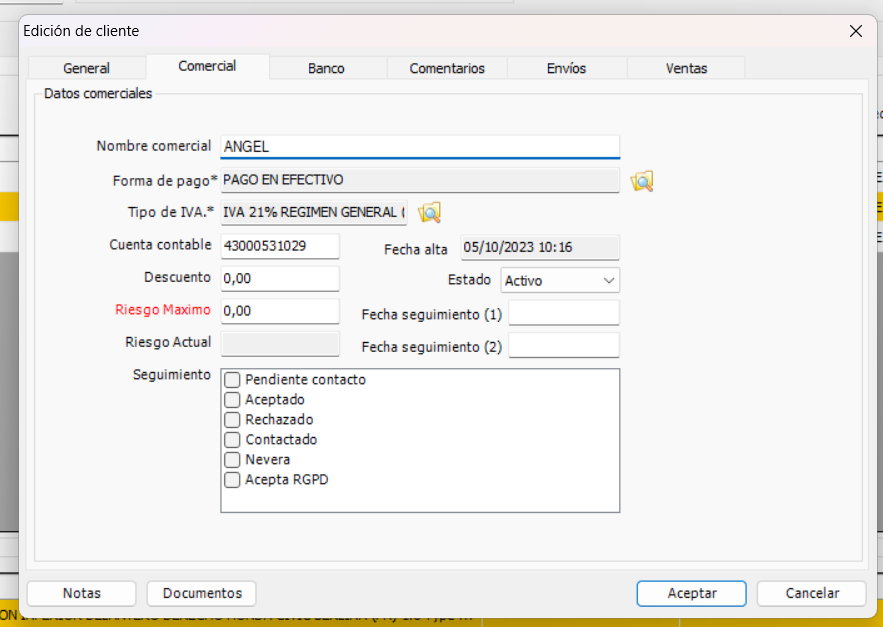
Entonces, cuando en CRV se genera el pedido, a las líneas de pedido con los distintos artículos se les asigna el tipo de IVA que indica en su ficha de cliente.
Las ventajas del sistema Dinaup?
Dinámico sobre el cliente español y/o esporádico: En nuestro caso, un mismo cliente español se le puede facturar un artículo con su IVA del 21% correspondiente, o en cambio, facturar a 0% IVA debido al REBU.
Las ventajas del sistema CRV
Sobre clientes que no ocurre lo anterior, tienen ya su IVA asignado y siempre es así, y no falla puesto que los IVAS se asignan en función del tipo de comprador (particular/profesional) y su situación fiscal (tienen número IVA / IVA Europeo o no). Para el tema de ventas normales de artículos, es más cómodo.
Cosas a hacer en Edición pedido en Pedidos web
Cuando se crea un pedido desde 0
Que el pedido se cree con un estado predefinido "Pendiente", el tipo de factura sea "Ordinario"
Que se cree con una numeración de pedido
Que si se elige en Cliente un ente que no es un Cliente, que no se pueda seleccionar.
Que al seleccionar un Cliente, se autorellene los campos Nombre de cliente, Apellidos de cliente, Empresa (cliente), NIF / CIF (Cliente), teléfono y correo electrónico. Luego si hay que modificar algo, que lo haga el vendedor.