Tarifas de envio
¿QUE ES?
Son los gastos añadidos al articulo que cubren el envio a la direccion asignada por el vendedor o cliente en caso de ser un pedido web.
¿PARA QUE SIRVE??
Para asignar un valor justo, teniendo en cuenta peso y volumen del articulo o articulos en el pedido realizado.
Como crear una tarifa de envio
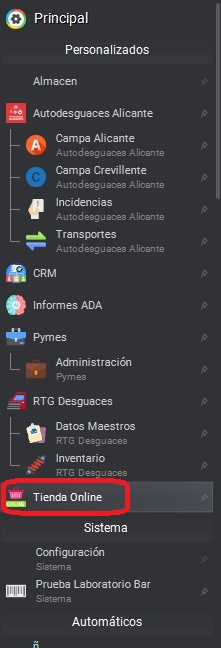
Primero vamos a la zona izquierda del menu principal de DinaUp, y seleccionamos Tienda Online.
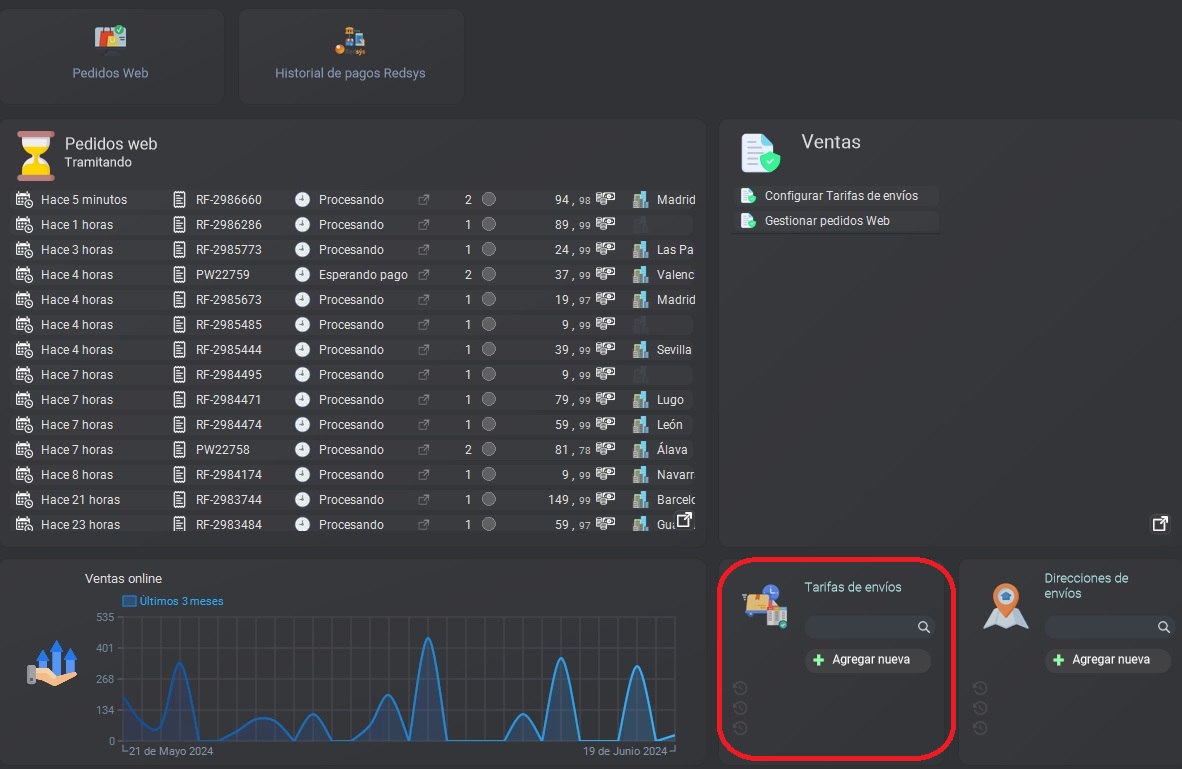
Aparecera el menudo de Tienda Online, y bajamos hasta ver el panel Tarifas de Envio y hacemos click en el nombre.
Se desplegara un nuevo menu que contiene lo siguiente:
Nombre: Nombre que le queremos dar a la tarifa.
Elementos: Numero de tarifas que contiene.
Provincias: Localización geografica asignada a la tarifa de envío.
Entidades: Cliente al que se destina la tarifa.
Empresa de Envío: Compañia encargada de realizar el transporte del articulo o pedido.
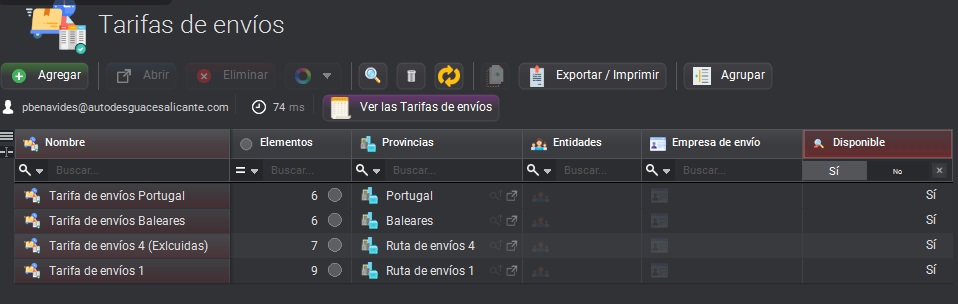
Para crear la nueva tarifa debemos hacer click en el boton agregar en la parte superior izquierda.

Se desplegara una nueva ventana en la que deberemos rellenar los siguientes campos:
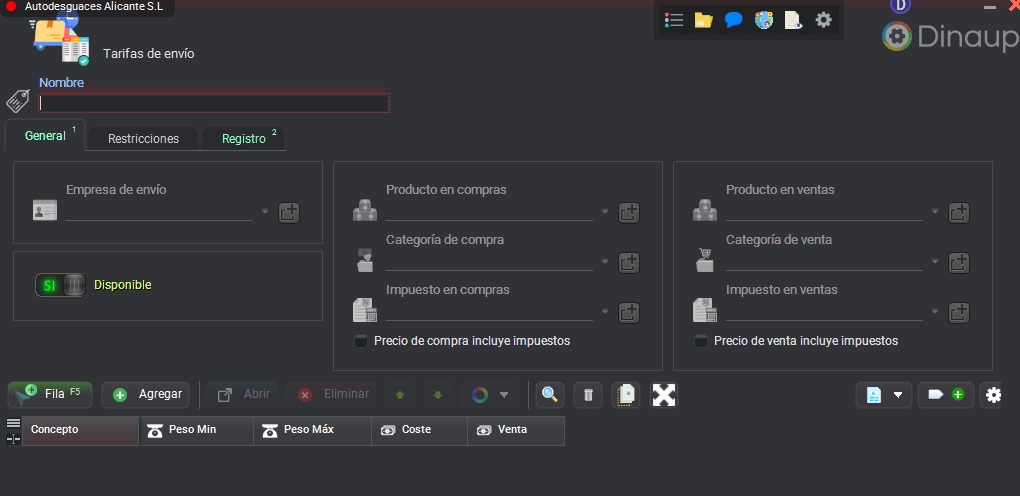
-Nombre: Titulo que le asignamos a la nueva tarifa.
-Empresa de envio: la empresa encargada de gestionarlo.
-Producto en ventas: Articulo que se desea vender.
-Impuesto de ventas: Porcentaje que se le aplica al precio del envio en concepto de impuestos.
-Disponible: Boton que usamos para activar o desactivar la disponibilidad de esta tarifa.
Hacemos click en el boton agregar y se desplegara una nueva ventana.

-Concepto: Aqui asignaremos un nombre a la tarifa de envio que deseamos crear.
Justo debajo tenemos 2 campos a rellenar con el peso minimo y peso maximo de nuestros articulos.
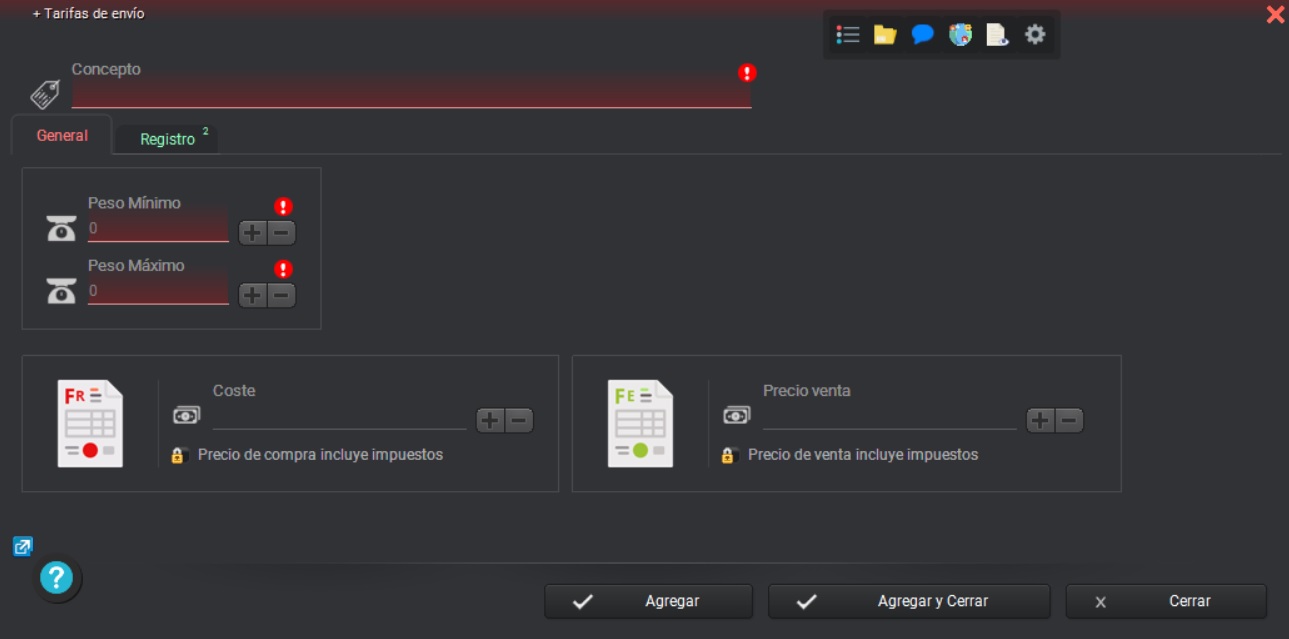
Como vemos en la imagen superior deberemos rellenar los campos Coste y Precio venta.
-Coste: Es lo que nos cuesta economicamente el envío.
-Precio de venta: Es el precio que asignamos a la tarifa para cubrir gastos de por ejemplo, los embalajes.
Asignamos un Coste y Precio de venta y le daremos a Agregar y cerrar.
Son los que llamamos anteriormente elementos.
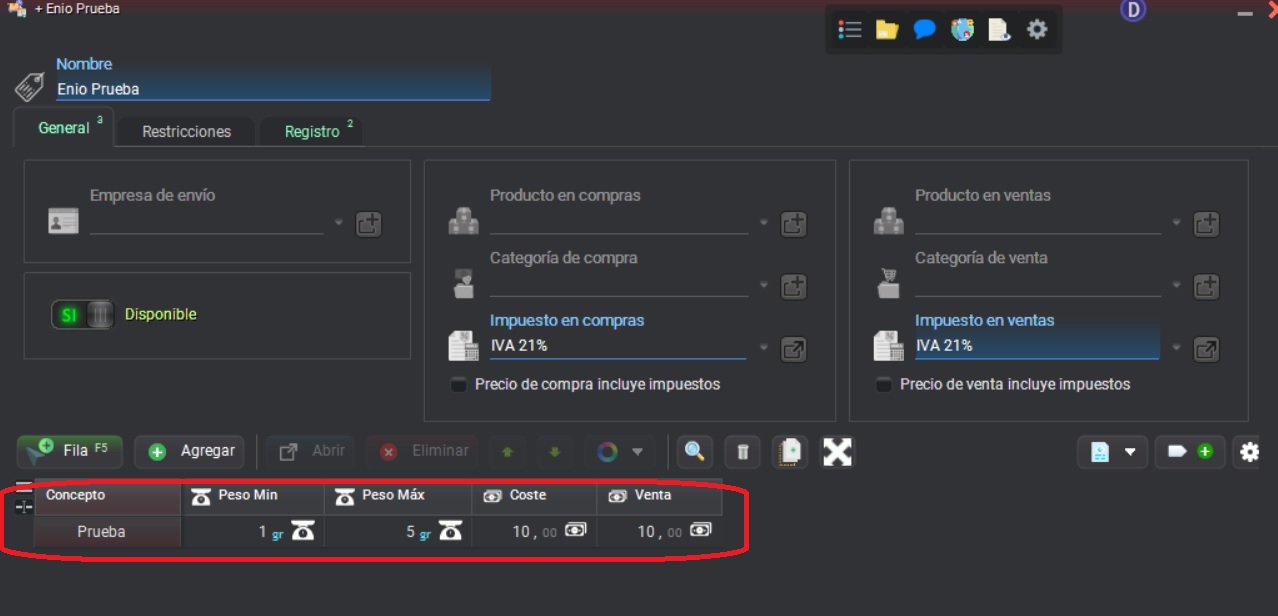
Ahora, nuestra tarifa aparecera en el menu anterior,Tarifas de envio.
Esto podemos realizarlo tantas veces como queramos con distintos valores y pesos para diferentes envios.
Start typing here...