Revision 2.0
En el nuevo proceso de revisión se busca hacer de manera guiada el proceso para mejorar dicho procedimiento, dado que es sumamente importante en la entrada de un nuevo vehículo.
Login
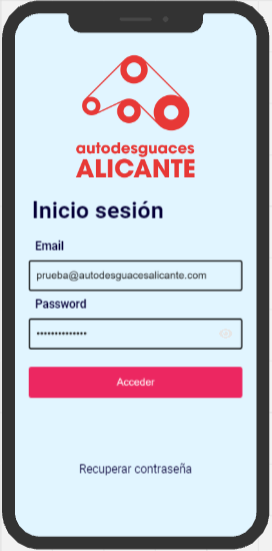
Dado que la nueva versión será web, iniciaremos con un login del usuario:
Una vez dentro, en función de los permisos de cada usuario tendrán acceso a un menu diferente con los diferentes módulos correspondientes.
Menú's por permniso
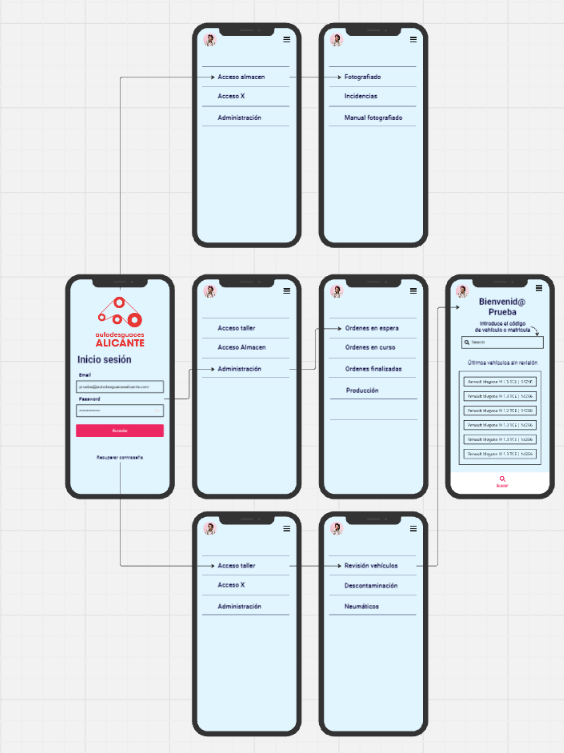
En nuestro caso, accederemos al apartado de "Revisión vehículos".
Pulsamos sobre "Acceso Taller" y después a "Revisión vehículos" para acceder a las revisiones.
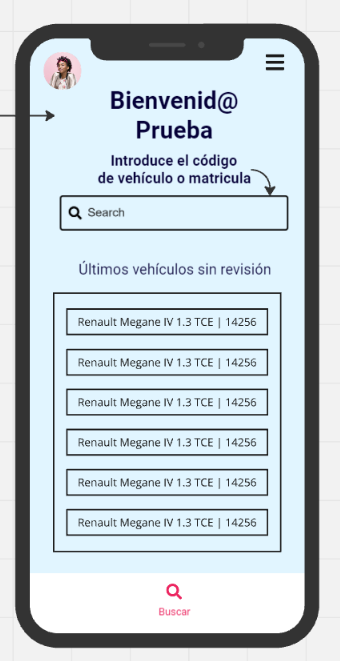
Diponemos un recuadro para la busqueda por matrícula, vastidor o código del vehículo.
La ventana principal nos muestra un listado de los últimos vehículos que han entrado en la campa, filtrando si son "Alicante" o "Crevillente" en función de la ubicación del usuario.
Disponemos de un menu que se accede desde la parte superior derecha que nos permite navegar por las diferentes secciones, sin tener que pulsar varias veces sobre la flecha de volver 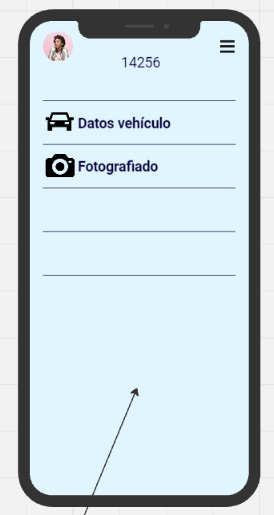
Una vez seleccionado o buscado un vehículo nos encontraremos con la siguiente ventana, donde tendremos los siguientes datos:
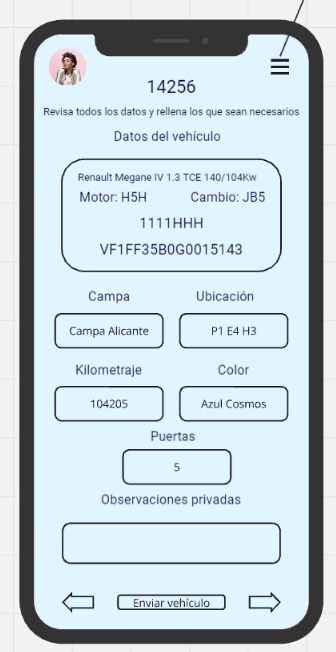
Una vez revisado y rellenado los datos solicitados, procederemos a continuar la revisión pulsando sobre la flecha inferior derecha.
Fotografiado
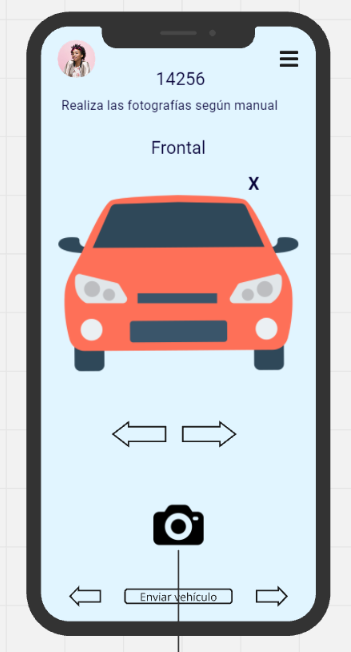
En este paso, nos pedirá que revisemos las fotos existentes por si quisieramos borrar alguna, o abrir la camara y realizar las fotografias.
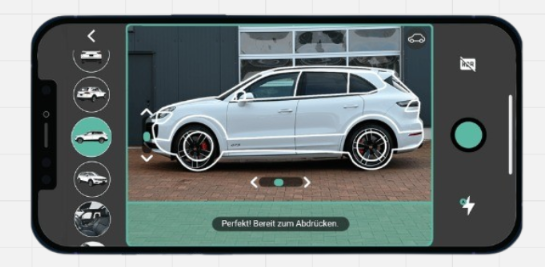
Lo ideal sería un proceso guiado, el cual nos indicara cada fotografía a realiar y la posición, como se indica en la imagen anterior.
Una vez realizadas las fotografías, procederemos a continuar en el proceso.
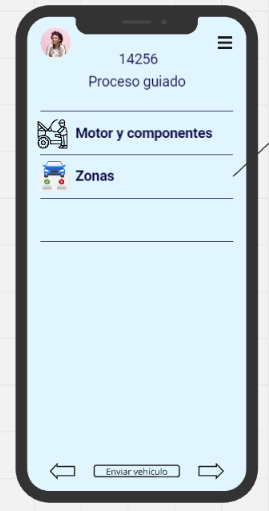
En este menu, seleccionaremos si queremos verificar motor y sus componentes o acceder directamente a las zonas.
Arbol de decisiones
La comprobación del motor requiere de un proceso guiado, basado en un arbol de decisiones para poder verificar paso a paso y realizar una buena comprobación.
El arbol de decisiones ha sido diseñado para esclarecer un protocolo de comprobación estandar para asegurar una mejor comprobación. En función de todos los datos recabados, se designará como bueno o malo el motor. // Árbol de decisiones incluído en el enlace de miro
Aprovechamiento
Si accedemos a las "Zonas", visualizaremos por donde vamos a comenzar a comprobar cada parte del vehículo de una manera ordenada.
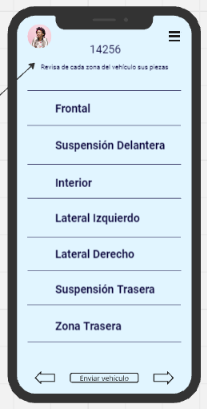
Una vez seleccionada la zona del aprovechamiento que queremos revisar, accederemos a las piezas previamente introducidas en la plantilla correspondiente, para seleccionar, pulsando sobre la pieza la opción que sea en cada caso.
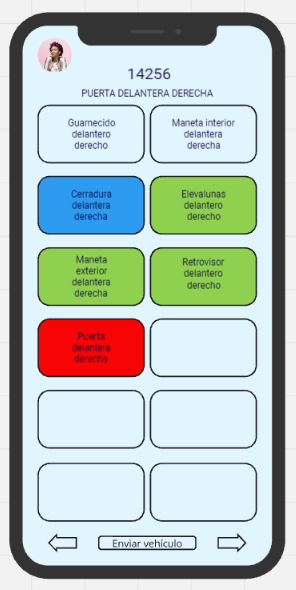
Disponemos tres colores de estado de la pieza, siendo montada revisada en verde, desechada en rojo y extraer en azul.
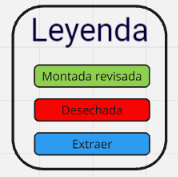
Las piezas seleccionadas en azul "Extraer", una vez enviado el vehículo se generará una orden de extracción automatica con las mismas.
Las piezas que dejemos en blanco, son aquellas que no cambiaran de estado y son, por lo tanto, las que su estado es "Montado en vehículo".